
Insta360 Video Reparatur Online Kostenlos: Repariere INSV & MP4 Dateien
Repariere beschädigte Insta360 INSV und MP4 Aufnahmen. Beginne mit dem Original der Kamera in voller Auflösung; bei 360°-Aufnahmen behalte die Begleitdateien und überprüfe das gespeicherte Ergebnis in Insta360 Studio.
 Sicher
 Unterstützt INSV, MP4, Ihre Datei bleibt privat


BEHALTE DAS 360 ORIGINAL
Finden Sie das Original: INSV, MP4 oder eine LRV-Vorschau?
 INSV
INSVOriginalkamera
Behalte die ursprünglichen Namen und Begleitdateien bei.
 LRV
LRVVorschau oder Proxy
Kein Ersatz für das Original in voller Auflösung.
 MP4
MP4Kameraaufnahme oder exportiertes Video
Überprüfen Sie, ob es von der Kamera oder dem Studio stammt.
Für die Reparatur von Kameraaufnahmen beginnen Sie mit der Originaldatei INSV oder MP4. Bewahren Sie auch zugehörige LRV und Begleitdateien auf.

01
Studio-Import: Unbekannter Fehler (2)
Das Studio lehnt die Originalkamera ab, anstatt die Aufnahme zu zeigen.
ZUERST ÜBERPRÜFEN
Verwenden Sie das unberührte Original und eine Studio-Version, die mit der Kamera kompatibel ist. Prüfen Sie, ob die Datei umbenannt oder unvollständig kopiert wurde.
WANN MAN EINE REPARATUR VERSUCHEN SOLLTE
Das vollständige, korrekt benannte Original schlägt immer noch in kompatiblen Studio fehl.

02
Keine Master-Datei entspricht LRV
Die Vorschau ist verfügbar, aber Studio kann die Quelle in voller Auflösung nicht finden.
ZUERST ÜBERPRÜFEN
Finden Sie die passende INSV auf der Karte oder in einem Backup, und behalten Sie dabei ihren ursprünglichen Namen und die Begleiterordner bei.
WANN MAN EINE REPARATUR VERSUCHEN SOLLTE
Das INSV existiert, ist aber beschädigt. LRV Reparatur wird separat unterstützt, kann jedoch einen fehlenden Master in voller Auflösung nicht wiederherstellen.

03
Studio kann das gekoppelte Video nicht abrufen
Ein Aufnahmemodus verwendet zwei Objektivdateien, aber nur eine wurde kopiert oder behalten.
ZUERST ÜBERPRÜFEN
Lege die ursprünglichen gepaarten Dateien aus derselben Aufnahme in einen Ordner. Überprüfe die Karten-Backups, bevor du annimmst, dass irgendeine Datei beschädigt ist.
WANN MAN EINE REPARATUR VERSUCHEN SOLLTE
Das erforderliche Dateiset ist vorhanden, aber eine Originaldatei ist nicht lesbar. Eine fehlende Linsendatei benötigt eine andere Quelle, keine umbenannten Duplikate.

04
Die Ausgabe spielt ab, ist aber in Studio nicht verwendbar
Eine Ausgabedatei öffnet sich als Video, hat jedoch ein Orientierungsproblem oder kann nicht zum Bearbeiten importiert werden.
ZUERST ÜBERPRÜFEN
Vergleichen Sie die ursprüngliche und gespeicherte Ausgabe in Studio. Überprüfen Sie Import, Zusammenfügen, Stabilisierung und Neurahmung separat.
NÄCHSTER SCHRITT
Ein spielbares Bild bestätigt nicht, dass alle 360-Informationen erhalten geblieben sind. Bewahren Sie das Original auf und identifizieren Sie, welche Bearbeitungsfunktion nicht verfügbar ist.
KAMERAS & AUFNAHMEN
Insta360-Kameras, von 360-Aufnahmen bis zur alltäglichen Ich-Perspektive
Wählen Sie je nach Aufzeichnung, die Sie haben: ein INSV Original oder ein unterstütztes MP4 von Ihrer Kamera.
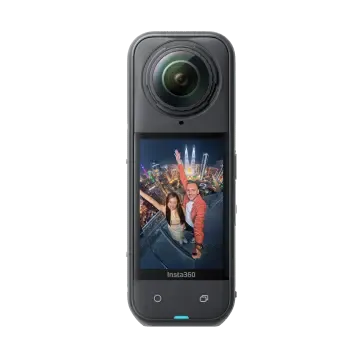
Insta360 X5
X-Serie 360-Kameras
X5 · X4 · X3 · EIN X2
Reisen, Fahrten und immersive Actionaufnahmen
INSV Originale und unterstützte MP4 Aufnahmen
Behalte die 360-Aufnahme-Einstellung →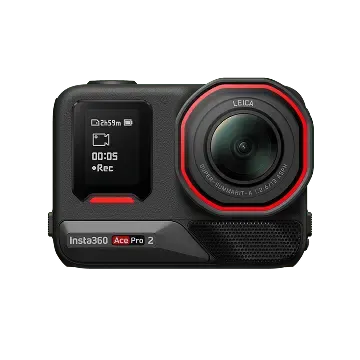
Insta360 Ace Pro 2
Ace-Serie Action-Kameras
Ace Pro 2 · Ace Pro · Ace
Actionaufnahmen, Vlogs und Außenaufnahmen
Beginnen Sie mit dem gespeicherten Original MP4
Finden Sie den MP4 Reparaturpfad →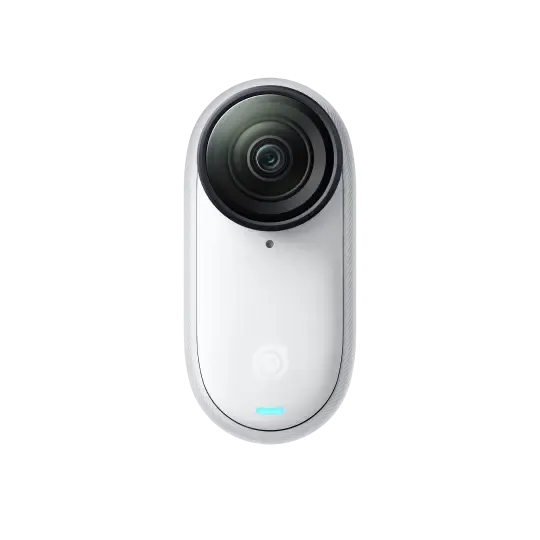
Insta360 GO 3S
GO-Serie tragbare Kameras
GO 3S · GO 3
Freihändige Perspektive und alltägliche Momente
Verwenden Sie eine vollständige originale MP4-Kopie
Überprüfen Sie Ihre Originalaufnahme →
ONE R und ONE RS modulare Kameras
Bewahren Sie die Originale des Objektivmoduls und des Aufnahmemodus, den Sie verwendet haben, auf. Wählen Sie hier INSV oder MP4; bewahren Sie alle Begleitdateien zusammen mit der Quelle auf.
Modellnamen helfen, die Quelle zu identifizieren. Die Verfügbarkeit von Reparaturen hängt vom tatsächlichen Format, Aufnahme-Modus und den verbleibenden Dateidaten ab; die Liste ist keine individuelle Modellprüfung-Zertifizierung.

DREI VERSCHIEDENE AUSFALLPUNKTE
Scheitert es beim Import, Zusammennähen oder Umrahmen?
Eine Quelle. Unterschiedliche Zusammensetzungen.


Wechseln Sie den Rahmen, um zu sehen, was ein Export beinhaltet.
Rahmenillustration unter Verwendung eines breiten Bildes; keine 360-Quelle, Studio-Screenshot oder Reparaturergebnis.
01
Import
Für "Keine Master-Datei entsprechend LRV", suchen Sie die passende INSV. Für "nicht unterstützt in der aktuellen Offset-Version", aktualisieren Sie Studio auf eine Version, die Ihre Kamera unterstützt.
02
Naht
Beide Linsenansichten müssen verfügbar sein, wenn der Modus separate Dateien verwendet. Eine fehlende Quelle unterscheidet sich von einer sichtbaren Naht.
03
Umrahmen
Ein spielbarer Export stellt nicht fest, dass die ursprünglichen 360-Metadaten, der Horizont oder die Stabilisierung verwendbar sind.
HALTE DIE AUFNAHME ZUSAMMEN
Eine Aufnahme kann mehr als eine Quelldatei benötigen
Die erforderliche Dateimenge variiert je nach Modell und Aufnahmemodus. Bewahren Sie die ursprünglichen Namen und zusammengehörigen Dateien zusammen auf; gehen Sie nicht davon aus, dass jede INSV-Aufnahme dasselbe Zwei-Datei-Layout hat.
Dateisatz-Illustration. Tatsächliche Dateien hängen von der Kamera und dem Aufnahmemodus ab.
Wie man Insta360 Video Reparatur in 3 Schritten verwendet
Wählen Sie das Original aus, führen Sie die Reparatur durch und speichern Sie die verfügbaren Ausgaben. Screenshots zeigen den Workflow zur gemeinsamen Videoreparatur.
FÜR IHRE DATEIEN GEMACHT
Von einem Kamera-Original zu Ihrer nächsten Bearbeitung
Wiedergabe, 360-Quellenansichten und Bearbeitung von Metadaten sind separate Teile des Ergebnisses.
01
Beginnen Sie mit der Originalkamera
Verwenden Sie die Aufnahme in voller Auflösung und behalten Sie die zugehörigen Dateien. Eine LRV-Vorschau ist nicht das Master.
02
Die beschädigte Datei reparieren
Arbeiten Sie mit den gespeicherten Medien und bewahren Sie die Ausgabe separat auf. Überprüfen Sie den Dateityp, der tatsächlich zurückgegeben wird.
03
Zurück zu deiner Bearbeitung
Eine lesbare 360-Quelle kann Studio-Stitching und -Reframing unterstützen. Eine flache MP4 kann als Video bearbeitet werden, ersetzt jedoch nicht das 360-Original.
Illustrativer Inhalt und Arbeitsablauf · kein gemessenes Reparaturergebnis

Verwendbare aufgezeichnete Momente
Stellen Sie den Zugriff auf lesbare Aufnahmen von der beschädigten Quelle wieder her.

Ein Weg zurück zum Studio
Verwenden Sie die verfügbaren Quellen und Metadaten für die Stichtungs- oder Neurahmungsoperationen, die sie unterstützen.

Eine neue teilbare Bearbeitung
Erstellen Sie Ihre nächste Bearbeitung aus dem nutzbaren Ergebnis, wobei das Original separat aufbewahrt wird.
Wählen Sie, wie Sie Ihr Insta360-Video reparieren möchten
Starten Sie online für eine schnelle Einzel-Datei-Reparatur. Wählen Sie Fixo Desktop für größere Dateien, Stapelverarbeitung oder erweiterte Reparaturoptionen.
Fähigkeit | Online-ReparaturFür eine schnelle einzelne Datei | Desktop-ReparaturFür größere oder mehrere Dateien |
Fortgeschrittene Reparatur |  Online nicht verfügbar Online nicht verfügbar |  Verfügbar in der Desktop-App Verfügbar in der Desktop-App |
Am besten für | Eine beschädigte INSV oder MP4 Originaldatei | Größere Aufnahmen und ein Desktop-Reparatur-Workflow |
Unterstützte Formate | INSV, MP4 | INSV, MP4 |
Dateigröße | Bis zu 100 MB | Keine Größenbeschränkung für Online-Uploads |
Stapelreparatur | Eine Datei nach der anderen | Unterstützt |
Lokale & private Verarbeitung | Über eine verschlüsselte Verbindung übertragen | Lokale Verarbeitung auf Ihrem Gerät |
Offline-Nutzung | Internetverbindung erforderlich | Offline-Dateiverarbeitung |
Komplexer Schaden | Übliche Dateibeschädigung | Beschädigte Aufnahmedaten; überprüfen Sie die Studio-Kompatibilität nach der Reparatur |
Premium-Technischer Support | Nicht enthalten | Verfügbar mit Desktop-Unterstützung |
Zugang | Öffnen Sie den Browser und gehen Sie | Herunterladen und installieren |
Online reparieren Keine Installation erforderlich | Lade Fixo Desktop herunterDesktop-App-Download erforderlich |
Insta360 Video-Reparatur FAQs
Die Vorschau und das Original sind verschiedene Dateien. Eine lesbare Vorschau beweist nicht, dass die Originalaufnahme intakt ist. Prüfen Sie die Vollauflösung INSV und behalten Sie die mit der Aufnahme verbundenen Dateien.
Ein abspielbares Video ist kein Beweis für vollständige Studio-Kompatibilität. Überprüfen Sie zuerst den gespeicherten Dateityp. Bei einem 360-Original importieren Sie das erforderliche Aufnahme-Set in eine Studio-Version, die Ihre Kamera unterstützt, und versuchen Sie dann das Zusammenfügen, die Stabilisierung und das Neurahmen. Ein flaches MP4-Export kann fehlende 360-Quellansichten oder Metadaten nicht ersetzen.
Keine einzelne Dateianordnungsregel gilt für jedes Modell und jeden Aufnahmemodus. Bewahren Sie alle ursprünglichen zugehörigen Dateien auf und befolgen Sie die Anforderungen für Ihre spezielle Kamera und Aufnahme.
Ein wiederhergestellter Dateiname bestätigt nicht, dass alle ursprünglichen Bytes wiederhergestellt wurden. Eine Reparatur kann nur mit den lesbaren Daten in der Datei arbeiten. Fehlende oder überschriebene Aufnahmen können nicht einfach durch die Reparatur ihrer Struktur rekonstruiert werden.
Bewahren Sie das Original in voller Auflösung, die dazugehörigen Dateien und gesunde Clips aus demselben Setup auf. Benennen oder konvertieren Sie die einzige Quellkopie nicht, bevor Sie sie überprüft haben.
Das Ändern des Namens stellt beschädigtes Material nicht wieder her, ersetzt keine fehlende Linsen-Datei und bewahrt nicht den vollständigen 360-Workflow. Behalten Sie die ursprüngliche Benennung bei und prüfen Sie die Aufnahme in einer kompatiblen Insta360-Anwendung.
Hier wird keine pauschale Garantie gegeben. Ein Video kann abgespielt werden, während einige Bearbeitungs-Metadaten nicht verfügbar sind. Testen Sie das gespeicherte Ergebnis in Studio auf Zusammenfügung, Horizont, Stabilisierung und die Umrahmungsoperationen, die Sie tatsächlich benötigen.
Nein. Weitwinkelaufnahmen können von der Kamera als MP4 gespeichert werden, während Studio auch MP4 exportieren kann. Wählen Sie die beschädigte Datei aus der Phase, in der das Problem aufgetreten ist. Für eine originale Kameraaufnahme verwenden Sie deren vollauflösende INSV oder MP4; eine LRV-Vorschau ersetzt keine der beiden.
Suchen Sie zuerst das passende INSV Original im Kameraordner oder im Backup und behalten Sie dessen ursprünglichen Namen bei. LRV ist ein unterstütztes Reparaturformat im allgemeinen Video-Reparatur-Arbeitsbereich, stellt jedoch eine niedrigauflösende Vorschau dar. Eine Reparatur davon kann den fehlenden Vollauflösungs-Master oder eine fehlende Objektivansicht nicht wiederherstellen. Verwenden Sie den INSV/MP4-Selector auf dieser Seite, wenn das Original selbst beschädigt ist.
Für einen Aufnahmemodus, der gepaarte INSV-Dateien erstellt, kopieren Sie beide Dateien desselben Takes in einen Ordner mit ihren ursprünglichen Namen. Überprüfen Sie die Karte und das Backup auf den fehlenden Partner, bevor Sie etwas reparieren. Wenn das erforderliche Set vollständig ist, von Studio unterstützt wird und immer noch nicht lesbar ist, versuchen Sie, das beschädigte Original zu reparieren. Nicht jeder Kameramodus erstellt ein Paar.
Überprüfen Sie die vom Online-Dienst angezeigten Zulassungs-, Vorschau- und Speicherbedingungen, bevor Sie fortfahren. Das Herunterladen des Desktop-Installationsprogramms ist getrennt von seiner Reparatur- und Speicherlizenz.
Insta360 INSV Reparatur- und Studio-Fehlerhandbücher
Entdecken Sie EaseUS-Tutorials zur Dateireparatur, zu häufigen Fehlern und zur Fehlerbehebung.
Wie man INSV Videodateien repariert
Erkunden Sie häufige Ursachen für beschädigtes INSV-Material und die verfügbaren Reparaturmethoden.
Insta360: „Fehler beim Laden der Datei, da sie beschädigt ist“
Befolgen Sie die Überprüfungen und Reparaturoptionen für diesen Ladefehler von Insta360 Studio.
Kann INSV-Dateien auf dem Mac nicht öffnen
Überprüfen Sie die Anwendungskompatibilität und Reparaturoptionen, wenn eine INSV-Datei auf dem Mac nicht geöffnet wird.
Verwandte Reparaturwerkzeuge


Insta360 Video-Reparatur-Fallstudien
Erkunden Sie Insta360-Aufnahmeprobleme von Reiseklips bis zu Werkstattvideos, mit Geschichten darüber, wie gerettetes Filmmaterial wieder in einen nützlichen Bearbeitungsworkflow zurückgebracht wird.
Alex W.
Reisefilmemacher
Illustratives Reparaturszenario | Fall FX-INSTA360-0182
TRUSTPILOT
Von Nutzern wie Ihnen
Echtes Feedback zu EaseUS-Produkten und zum Kundensupport, geteilt auf Trustpilot.
Alle EaseUS-Bewertungen lesenEaseUS-Unternehmensbewertungen
Über EaseUS-Produkte und -Dienste hinweg.
Repariere deine Insta360 Original, dann mach weiter mit dem Bearbeiten
Wählen Sie die beschädigte INSV oder MP4 aus und behalten Sie deren Begleitdateien. Vorschau anzeigen und das verfügbare Ergebnis speichern; überprüfen Sie den Studio-Import, bevor Sie mit einem 360-Projekt fortfahren. Spezialisierte Dateireparatur
 Original beibehalten
 Eine separate Kopie speichern