
Beschädigte Word-Dateien kostenlos online reparieren: DOCX, DOC reparieren
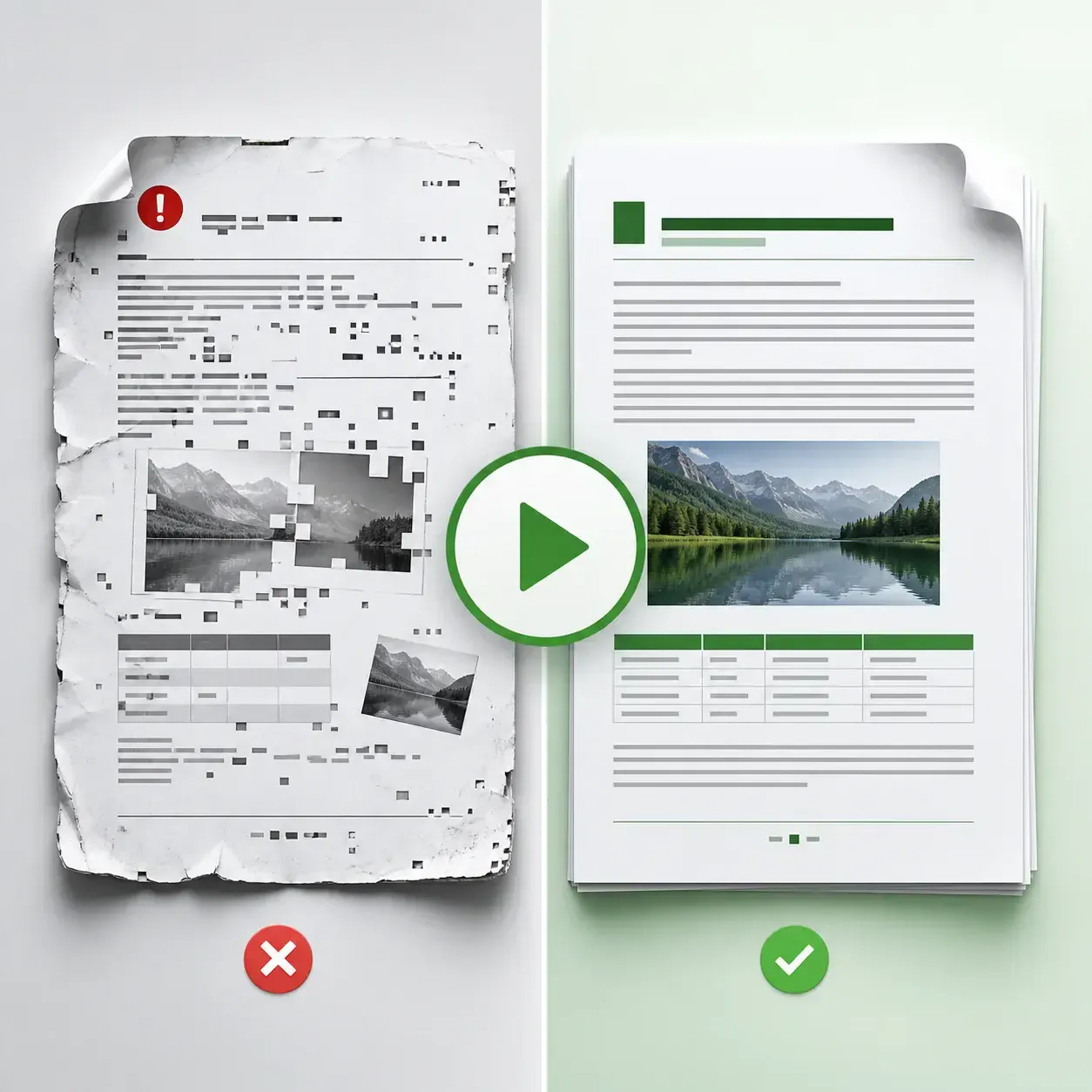
Reparieren Sie beschädigte Word-Dateien kostenlos online mit einer schnellen und einfachen Lösung zur Dokumentreparatur: EaseUS Fixo Online Word Repair. Laden Sie eine beschädigte DOC- oder DOCX-Datei hoch, lassen Sie Fixo die Dateistruktur analysieren und neu aufbauen und sehen Sie sich dann das reparierte Dokument in der Vorschau an, bevor Sie es herunterladen. Beheben Sie Word-Dateien, die sich nicht öffnen lassen, unlesbare Inhalte anzeigen, Formatierungen verlieren oder beschädigten Text darstellen, ohne Desktop-Software zu installieren.
 Sicher
 Unterstützt DOC, DOCX, DOCM und DOTX. Ihre Datei bleibt privat


Kostenlose Online-Reparatur von Word-Dateien für DOC, DOCX und mehr
Reparieren Sie beschädigte Word-Dateien online in häufig verwendeten Microsoft-Word-Formaten. Ob beschädigtes DOCX-Dokument, ältere DOC-Datei oder Word-Vorlage: das EaseUS-Tool zur Word-Reparatur hilft dabei, unterstützte Dokumentstrukturen mit nur einem Klick zu analysieren und wiederherzustellen.

Beschädigte Word-Dateien online bei häufigen Fehlern reparieren
Eine beschädigte Word-Datei kann mehr als nur einen Öffnungsfehler verursachen. Reparieren Sie beschädigte Word-Dateien online, wenn Dokumente unlesbar werden, merkwürdige Zeichen anzeigen, Seiten verlieren oder defekte Bilder, Tabellen und Formatierungen aufweisen.
Dateizugriff
Dokumentanalyse
Lesbarer Inhalt
Seitendarstellung
Abschnittsstruktur
Ein Schaden in einem Bereich bedeutet nicht immer, dass das gesamte Dokument verloren ist.
Die Reparatur kann Word-Daten und -Strukturen neu aufbauen, die noch in der Datei vorhanden sind, aber Inhalte, die nicht mehr vorhanden sind, können nicht neu erstellt werden.
Beschädigte Word-Dateien aus verschiedenen Speicherquellen reparieren
Eine Word-Datei kann beschädigt werden, während sie lokal gespeichert, über die Cloud synchronisiert, zwischen Benutzern geteilt oder aus einem beschädigten Speicher wiederhergestellt wird. Reparieren Sie beschädigte Word-Dateien online, um unterstützte Dokumentstrukturen zu analysieren: unabhängig davon, woher die beschädigte Datei ursprünglich stammt.
Lokal gespeichert
Computer, SSD, Festplatte
Reparatur von Word-Dateien auf lokalen Laufwerken
Word-Dokumente, die auf Windows- oder macOS-Computern gespeichert sind, können nach unerwarteten Abschaltungen, Softwareabstürzen, unterbrochenen Speichervorgängen oder Speicherproblemen beschädigt werden. Laden Sie die beschädigte Datei für die Online-Reparatur von Word-Dokumenten hoch und reparieren Sie Word-Dateien, die auf internen SSDs, NVMe-Laufwerken, SATA-SSDs oder HDDs gespeichert sind.
Häufiger Schadensweg
Word oder der Computer wurde gestoppt, während das Dokument gespeichert wurde.
Cloud-Synchronisierung
OneDrive, SharePoint, Cloud-Ordner
Reparatur cloud-synchronisierter Word-Dateien
Konflikte bei der Cloud-Synchronisierung oder unterbrochene Uploads können zu unvollständigen oder inkonsistenten Word-Dateien führen. Reparieren Sie Word-Dokumente, die aus Google Drive, OneDrive, Dropbox und anderen Cloud-Speicherdiensten heruntergeladen oder synchronisiert wurden, wenn Synchronisierung oder Dateiübertragungen beschädigte Kopien hinterlassen haben.
Häufiger Schadensweg
Eine Synchronisierung oder ein Download endete, bevor alle Dokumentteile angekommen waren.
Geteilte Kopien
E-Mail, Teams, Telefon, Browser
Reparatur geteilter Word-Dateien
Dokumente, die per E-Mail, Messaging-Diensten, freigegebenen Ordnern oder Kollaborationsplattformen übertragen werden, können während der Übertragung beschädigt werden. Reparieren Sie die verfügbare Word-Datei online, um zugängliche Inhalte wiederherzustellen.
Häufiger Schadensweg
Der empfangene Anhang oder die mobile Kopie ist kleiner oder unvollständig.
Wiederhergestellter Speicher
USB, NAS, Backup, Datenrettung
Reparatur wiederhergestellter Word-Dateien
Ein Word-Dokument, das von einem formatierten, beschädigten oder ausfallenden Speichergerät wiederhergestellt wurde, kann sich fehlerhaft öffnen oder beschädigte Strukturen enthalten. Die Online-Reparatur von Word-Dateien kann unterstützte wiederhergestellte Dokumente analysieren.
Häufiger Schadensweg
Der Kopier- oder Wiederherstellungsprozess endete mit fehlenden Sektoren oder Dokumentteilen.
Lokal gespeichert
Computer, SSD, Festplatte
Cloud-Synchronisierung
OneDrive, SharePoint, Cloud-Ordner
Geteilte Kopien
E-Mail, Teams, Telefon, Browser
Wiederhergestellter Speicher
USB, NAS, Backup, Datenrettung
Was die Word-Reparatur aus einer beschädigten Datei wiederherstellen kann
Fixo baut lesbare Word-Bestandteile neu auf und verbindet Beziehungen zwischen Text, Formatvorlagen, Tabellen, Bildern, Kopf- und Fußzeilen, Links, Kommentaren, Fußnoten und Seiteneinstellungen wieder, sofern sie noch vorhanden sind. Inhalte, deren Quelldaten nicht mehr vorhanden sind, können nicht neu erstellt werden.
70,836
Einzigartige verarbeitete Word-Dateien
91.2%
Erfolgsquote der Reparatur
Bei Dateien mit reparierbaren Daten
Letzte 12 Monate
Rollierender Messzeitraum
Gezählt nach eindeutiger Datei
Reparaturerfolg bedeutet, dass der Reparaturprozess erfolgreich abgeschlossen wurde. Wie viel Inhalt erhalten bleibt, hängt weiterhin davon ab, welche Quelldaten in der beschädigten Datei noch vorhanden sind.

Dokumentpaket
DOCX-Teile und Beziehungsdateien
Wird verwendet, wenn noch lesbar

Text und Formatvorlagen
Dokument-XML, Formatvorlagen und Nummerierung
Begrenzt auf erhaltene Inhalte

Layout und Medien
Abschnitte, Kopf- und Fußzeilen, Tabellen und Bilder
Visuelle Unterschiede prüfen

Referenzen
Links, Fußnoten, Kommentare und Felder
Nach der Reparatur manuell prüfen
Was Sie in der Vorschau prüfen sollten
Nur weil sich das Dokument erfolgreich öffnen lässt, heißt das nicht, dass jedes originale Element erhalten geblieben ist. Verwenden Sie die Vorschau, um die für Ihre Arbeit wichtigen Inhalte zu prüfen.

Das Dokument lässt sich öffnen und die Seitenreihenfolge ist vollständig
Text, Überschriften, Nummerierung und Abschnittslayout sind lesbar
Tabellen und Bilder erscheinen an den erwarteten Positionen
Kopf- und Fußzeilen, Fußnoten und Links bleiben verbunden
Online-Reparatur von Word-Dateien: Text, Formatierung, Bilder und mehr reparieren
Von Word-Dateien, die sich nicht öffnen lassen, bis hin zu Dokumenten mit defekter Formatierung oder komplexen Strukturen bietet Fixo eine Online-Reparatur von Word-Dateien, die darauf ausgelegt ist, zugängliche Inhalte wiederherzustellen und den Prozess für Alltagsnutzer einfach zu halten.
Ein beschädigtes Word-Dokument reparieren, das sich nicht öffnen lässt
Eine beschädigte Word-Datei kann sich möglicherweise nicht öffnen, weil ihre interne Struktur, Dokumentbeziehungen oder gespeicherten Komponenten beschädigt wurden. Microsoft Word kann Meldungen wie „Beim Versuch, die Datei zu öffnen, ist in Word ein Fehler aufgetreten“, „unlesbarer Inhalt“ anzeigen oder das Dokument lädt einfach nicht. Die Reparatur konzentriert sich darauf, die Datei zu validieren und lesbare Inhalte zu extrahieren, damit sich das Dokument wieder öffnen lässt, sofern noch genügend Daten vorhanden sind.
Word found unreadable content
Word kann das Dokument nicht öffnen
DOCX-Datei ist beschädigt
Verstümmelter oder fehlender Text
Defekte Word-Formatierungen, Bilder und Tabellen reparieren
Wenn sich eine Word-Datei öffnet, aber Bilder verschwinden, Tabellen verrutschen oder Formatierungen beschädigt sind, kann das Problem mit beschädigten Elementbeziehungen zusammenhängen. Die Reparatur von Word-Dateien kann unterstützte Komponenten analysieren und konzentriert sich darauf, unterstützte Medien, Stile, Tabellen und Layoutinformationen für ein konsistenteres Dokument wiederherzustellen.
Lange Word-Dokumente, Berichte und wissenschaftliche Arbeiten reparieren
Lange Word-Dokumente wie Forschungsarbeiten, Dissertationen, Abschlussarbeiten, Berichte und Geschäftsdokumente enthalten oft komplexe Strukturen, darunter Überschriften, Abschnitte, Tabellen, Bilder, Referenzen und Formatierungsregeln. Die Online-Reparatur von Word-Dateien kann die Dokumentstruktur analysieren und unterstützte Komponenten rekonstruieren, um die Organisation und die nutzbaren Inhalte komplexer Word-Dateien zu erhalten.
In 3 Schritten eine beschädigte Word-Datei online reparieren
Reparieren Sie ein beschädigtes Word-Dokument online in drei einfachen Schritten. Laden Sie Ihre beschädigte DOC- oder DOCX-Datei hoch, lassen Sie Fixo unterstützte Dokumentstrukturen analysieren und neu aufbauen und sehen Sie sich die reparierte Word-Datei anschließend in der Vorschau an, bevor Sie sie herunterladen.
Überprüfen Sie Ihr repariertes Word-Dokument
Nachdem Sie eine beschädigte Word-Datei online repariert haben, prüfen Sie das reparierte Dokument sorgfältig, bevor Sie es verwenden. Kontrollieren Sie wichtige Absätze, Überschriften, Seitenreihenfolge, Bilder, Tabellen, Schriftarten, Hyperlinks, Referenzen und Formatierungen. Bei wissenschaftlichen Arbeiten, Berichten und anderen langen Dokumenten sollten Sie wichtige Abschnitte mit der Originaldatei vergleichen, sofern diese verfügbar ist. Wenn weiterhin Inhalte fehlen, könnte die ursprüngliche Beschädigung Daten betroffen haben, die nicht rekonstruiert werden konnten.
Dokument öffnet sich korrekt
Seitenanzahl und Layout
Tabellen, Bilder und Beschriftungen
Kopf- und Fußzeilen sowie Links
Wählen Sie, wie Sie Ihre Word-Datei reparieren möchten
Starten Sie online für eine schnelle Reparatur einer einzelnen Datei. Verwenden Sie Fixo Desktop, wenn mehr Kapazität oder erweiterte Optionen benötigt werden.
Erweiterte Reparatur | Online-ReparaturFür eine schnelle einzelne Datei | Desktop-ReparaturFür größere oder mehrere Dateien |
Funktion |  Nicht verfügbar Nicht verfügbar | Verfügbar |
Am besten geeignet für | Schnelle Reparatur im Browser | Große, stapelweise oder komplexere Dateien |
Unterstützte Formate | DOC, DOCX, DOCM, DOT und DOTX | Mehr Reparaturformate und Dateitypen |
Dateigröße | < 100 MB | Unbegrenzt |
Stapelreparatur | Nicht unterstützt | Unterstützt |
Lokale & private Verarbeitung | Über eine verschlüsselte Verbindung verarbeitet | Lokal verarbeitet; Dateien verlassen Ihr Gerät nie |
Offline-Nutzung | Internetverbindung erforderlich | Vollständig offline |
Komplexe Schäden | Häufige strukturelle Schäden | Erweiterte Workflows für schwere Beschädigungen |
Premium-Technikhilfe | Nicht unterstützt | Unterstützt |
Zugriff | Browser öffnen und loslegen | Herunterladen und installieren |
Word online reparieren Keine Installation erforderlich | Fixo Desktop herunterladenDownload der Desktop-App erforderlich |
Häufige Fragen zur Reparatur von Word-Dateien
Ja, unterstützte Word-Dateien können online repariert werden, ohne dass Desktop-Software installiert werden muss. Ein Online-Tool zur Reparatur von Word-Dateien kann beschädigte DOC- oder DOCX-Dateien analysieren und versuchen, lesbaren Text, Formatierungen, Bilder, Tabellen und andere zugängliche Dokumentbestandteile wiederherzustellen.
Word-Dateien können nach unerwarteten Abschaltungen, unterbrochenen Speichervorgängen, fehlgeschlagenen Dateiübertragungen, Speicherfehlern oder Problemen bei der Cloud-Synchronisierung beschädigt werden. Eine beschädigte DOC- oder DOCX-Datei kann dann unlesbare Inhalte, fehlende Elemente oder defekte Formatierungen anzeigen oder sich nicht mehr normal öffnen lassen.
Ja, eine DOCX-Datei, die sich nicht öffnen lässt, kann reparierbar sein, wenn noch genügend von ihrer ursprünglichen Struktur vorhanden ist. Ein Online-Tool zur DOCX-Reparatur kann beschädigte interne Komponenten analysieren und versuchen, das Dokument so neu aufzubauen, dass Word die wiederhergestellten Inhalte lesen kann.
Ein unlesbares Word-Dokument kann beschädigte Textdaten oder defekte interne Komponenten enthalten. Die Online-Reparatur von Word-Dateien kann die verfügbare Struktur analysieren und versuchen, lesbaren Text und zugehörige Dokumentelemente wiederherzustellen. Überprüfen Sie die reparierte Datei anschließend immer, um die wiederhergestellten Inhalte zu verifizieren.
Sie kann helfen, wenn Bilder, Tabellen oder Formatierungen aufgrund beschädigter Dokumentbeziehungen oder Strukturbestandteile defekt sind. Ein Word-Reparaturtool kann versuchen, unterstützte Elemente neu aufzubauen und ihre Beziehungen wiederherzustellen, damit das Dokument konsistenter angezeigt werden kann.
Prüfen Sie vor dem Hochladen eines Dokuments die Datenschutz- und Dateiverarbeitungsrichtlinien des Reparaturdienstes. Das ist besonders wichtig für Geschäftsdokumente, wissenschaftliche Arbeiten, Finanzinformationen oder andere sensible Dateien. Nutzen Sie einen Dienst wie EaseUS Fixo Online Word Repair, der klar erklärt, wie hochgeladene Dateien verarbeitet und geschützt werden.
Verwandte Online-Reparaturtools


Fallstudien zur Word-Reparatur und Ergebnisprüfungen
Jeder Fall dokumentiert das Word-Format, das Beschädigungssymptom, das Reparaturergebnis und die dokumentspezifischen Prüfungen, mit denen lesbare Inhalte nach der Reparatur bewertet wurden.
Priya N.
Postgraduierte Forscherin, Singapur
Verifizierter Reparaturnachweis | Fall FX-WORD-0182
TRUSTPILOT
Von Nutzern wie Ihnen
Echtes Feedback zu EaseUS-Produkten und zum Kundensupport, geteilt auf Trustpilot.
Alle EaseUS-Bewertungen lesenEaseUS-Unternehmensbewertungen
Über EaseUS-Produkte und -Dienste hinweg.
Reparieren Sie Ihr beschädigtes Word-Dokument
Laden Sie die Originaldatei hoch, starten Sie die Reparatur und sehen Sie sich die wiederherstellbaren Inhalte vor dem Download in der Vorschau an. Kostenlos testen
 Vorschau vor dem Download
 Originaldateien bleiben unberührt