
Insta360 視頻在線免費修復:修復 INSV 與 MP4 檔案
修復受損的 Insta360 INSV 和 MP4 錄影。從全解析度的相機原始檔開始;對於 360 影片,保留其配套檔案並在 Insta360 Studio 中檢查儲存的結果。
 安全
安全 支援 INSV、MP4,您的檔案保持私密


保持360原裝
找到原始檔案:INSV、MP4 或 LRV 預覽?
 INSV
INSV相機原裝
保留原始名稱和附屬檔案。
 LRV
LRV預覽或代理
不能替代完整解析度的原始檔案。
 MP4
MP4相機錄影或匯出影片
檢查它是來自相機還是工作室。
對於相機錄影修復,請從原始的 INSV 或 MP4 開始。同時保留相關的 LRV 及附屬檔案。

01
Studio 匯入:未知錯誤 (2)
工作室拒絕了攝像機的原始素材,而不是播放錄影。
先檢查
使用未經修改的原始檔案以及與相機相容的 Studio 版本。檢查檔案是否被重新命名或複製不完整。
何時嘗試修理
完整、正確命名的原始檔在相容的 Studio 中仍然失敗。

02
沒有對應於 LRV 的主檔
預覽可用,但 Studio 找不到其全解析度來源。
先檢查
在卡片或備份中找到對應的 INSV,並保留其原始名稱及資料夾內的同伴檔案。
何時嘗試修理
INSV 存在但已損壞。LRV 的修復可單獨支援,但無法重新建立缺失的全解析度主檔。

03
工作室無法檢索配對的影片
錄影模式使用兩個鏡頭檔案,但只有一個被複製或保留。
先檢查
將同一次拍攝的原始配對檔案放在同一個資料夾中。在假設任何檔案損壞之前,先檢查記憶卡備份。
何時嘗試修理
所需的檔案集已存在,但其中一個原始檔案無法讀取。缺少的鏡頭檔案需要另一個來源,而不是重新命名的副本。

04
輸出可以播放,但無法在 Studio 中使用
輸出檔案以影片形式開啟,但有方向問題或無法導入進行編輯。
先檢查
在 Studio 中比較原始和儲存的輸出。分別檢查匯入、拼接、穩定和重新構圖。
下一步
一個可播放的圖像並不表示所有360資訊都已保存。請保留原始檔案並確認哪個編輯功能不可用。
攝影機與錄影
Insta360 攝影機,從 360 影片到日常視角
根據你擁有的錄音選擇:一個 INSV 原始檔或你相機支援的 MP4。
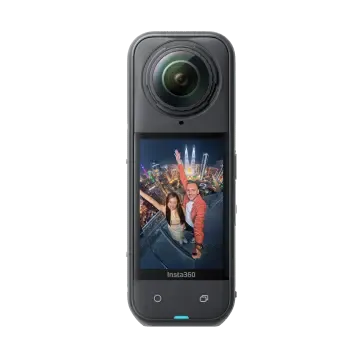
Insta360 X5
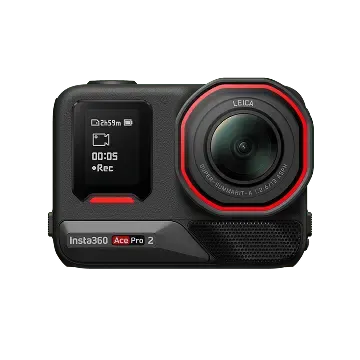
Insta360 Ace Pro 2
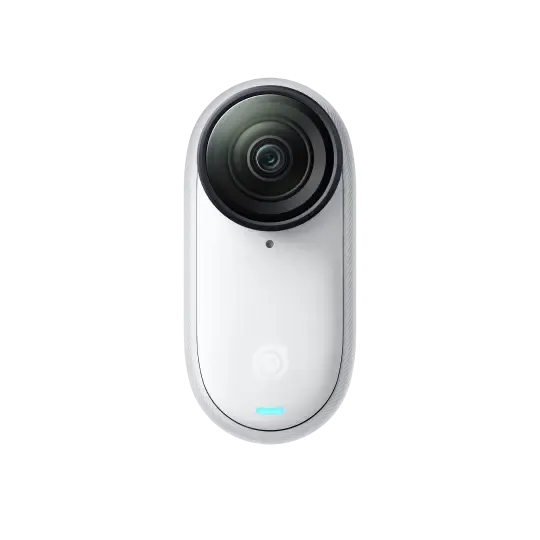
Insta360 GO 3S

ONE R 和 ONE RS 模組相機
保留您使用的鏡頭模組和錄製模式的原始檔案。在此選擇 INSV 或 MP4;保留與來源檔案相伴的任何附屬檔案。
型號名稱有助於識別來源。維修可用性取決於實際格式、錄製模式及剩餘檔案資料;此列表並非單一型號測試認證。

三個不同的失效點
它是在導入、拼接還是重構時失敗?
同一來源,不同組成。


切換框架以查看匯出內容。
使用寬幅圖像進行框架插圖;不是 360 度來源、工作室截圖或修復結果。
01
匯入
對於「沒有對應的主檔案 LRV」,請找到相應的 INSV。對於「當前偏移版本不支援」,請將 Studio 更新到支援您相機的版本。
02
縫線
當模式使用單獨檔案時,雙鏡頭視圖必須可用。缺失的來源與可見的縫隙不同。
03
重新構思
可播放的匯出檔並不表示原始的 360 元資料、地平線或穩定性是可用的。
保持錄音完整
一個錄音可能需要多於一個來源檔案
所需的檔案集合會依據型號和錄製模式而有所不同。請保留原始名稱並將相鄰的檔案一起保存;不要假設每個 INSV 錄製檔都有相同的雙檔案佈局。
檔案集示意圖。實際檔案依相機和錄影模式而定。
如何使用 Insta360 影片修復三步驟
選擇原始檔,執行修復並保存可用的輸出。截圖顯示了共享視頻修復工作流程。
為你的檔案而製
從相機原始檔到你的下一次編輯
播放、360 度來源視圖和編輯元數據是結果的不同部分。
01
從相機原始開始
使用全解析度錄影並保留相關檔案。LRV 預覽檔不是主檔。
02
修復受損的檔案
使用已保存的媒體,並將輸出單獨保存。檢查實際返回的檔案類型。
03
返回到你的編輯
可讀的 360 原始檔可能支援 Studio 拼接和重新構圖。平面 MP4 可以作為影片編輯,但不取代 360 原始檔。
說明性內容和工作流程 · 並非經過測量的修復結果

可用的錄製時刻
恢復對受損來源可讀畫面的訪問權限。

返回工作室的路徑
使用可用的來源和元資料來進行它們支持的拼接或重新構圖操作。

一個新的可共享編輯
從可用的結果開始進行下一次編輯,原始資料單獨保留。
選擇如何修復你的 Insta360 影片
線上啟動以快速修復單一檔案。對於較大的檔案、批次處理或進階修復選項,請選擇 Fixo 桌面版。
能力 | 線上維修快速單檔 | 桌面維修對於較大或多個檔案 |
進階維修 |  線上無法取得 線上無法取得 |  在桌面應用程式中可用 在桌面應用程式中可用 |
最適合 | 一個損壞的 INSV 或 MP4 原始檔 | 更大的錄音與桌面修復工作流程 |
支援的格式 | INSV, MP4 | INSV, MP4 |
檔案大小 | 最多 100 MB | 無線上上傳大小限制 |
批量修復 | 一次一個檔案 | 支援的 |
本地及私人處理 | 通過加密連接傳輸 | 在您的裝置上進行本地處理 |
離線使用 | 需要網際網路連線 | 離線檔案處理 |
複雜傷害 | 常見檔案損壞 | 錄音資料損壞;維修後請檢查工作室相容性 |
優質技術支援 | 未包含 | 提供桌面支援 |
存取 | 打開瀏覽器並前往 | 下載並安裝 |
在線維修 無需安裝 | 下載 Fixo 桌面版需要下載桌面應用程式 |
Insta360 影片修復常見問題
預覽和原始檔案是不同的檔案。可讀的預覽不能證明原始錄音是否完整。請檢查全解析度的 INSV,並保留與錄音相關的檔案。
可播放的影片並不能證明完全支援 Studio。請先檢查已儲存的檔案類型。對於 360 原始影片,請將所需的錄製集匯入支援你相機的 Studio 版本,然後嘗試拼接、穩定和重新框選。已壓平的 MP4 匯出檔無法替代缺失的 360 原始視角或元資料。
沒有單一的檔案佈局規則適用於所有型號和錄影模式。請保留所有原始相關檔案,並遵循您特定相機和錄影的要求。
恢復的檔案名稱並不表示所有原始位元都已被恢復。修復只能處理檔案中可讀的資料。缺失或被覆寫的影像無法僅透過修復其結構來重建。
保留全解析度的原始檔案、其相關檔案以及來自相同設置的健康片段。在檢查之前,不要重新命名或轉換唯一的原始副本。
更改名稱不會重建損壞的媒體、恢復遺失的鏡頭檔案或保留完整的 360 工作流程。請保留原始命名,並在相容的 Insta360 應用程序中檢查錄製內容。
此處不提供任何全面保證。即使某些編輯元數據不可用,視頻仍然可以播放。請在 Studio 中測試保存的結果,以使用您實際需要的拼接、地平線、穩定和重新構圖操作。
不行。廣角錄影可以由相機保存為 MP4,而 Studio 也可以導出 MP4。請從問題發生的階段選擇受損的檔案。對於原始相機錄影,請使用其全解析度的 INSV 或 MP4;LRV 預覽檔不可以替代其中任何一個。
首先在相機資料夾或備份中找到相符的 INSV 原始檔案,並保留其原始名稱。LRV 是一般視頻修復工作區中支持的修復格式,但它是較低解析度的預覽。修復它無法重建缺失的全解析度母片或缺失的鏡頭視圖。當原始檔案本身損壞時,請使用本頁的 INSV/MP4 選擇器。
對於創建成對 INSV 文件的錄製模式,請將同一次拍攝的兩個文件以原本的名稱複製到同一個資料夾中。在修復任何內容之前,先檢查記憶卡和備份中是否存在缺少的配對文件。如果所需的文件集完整,且受 Studio 支援但仍無法讀取,請嘗試修復損壞的原始文件。並非所有的相機模式都會創建一對文件。
在處理之前,請審查線上服務所顯示的津貼、預覽和保存條件。下載桌面安裝程式與其維修和保存許可是分開的。
Insta360 INSV 維修與工作室錯誤指南
探索 EaseUS 教程,了解檔案修復、常見錯誤和故障排除。
相關維修工具


Insta360 影片修復案例研究
探索從旅遊片段到工作坊影片的Insta360錄影問題,並分享將保存的影片回復到可用編輯流程的故事。
亞歷克斯·W
旅行影片製作人
說明性維修情境 | 案例 FX-INSTA360-0182
TRUSTPILOT
來自像您一樣的使用者
來自 Trustpilot 上分享的真實回饋,涵蓋 EaseUS 產品與客戶支援服務。
閱讀所有 EaseUS 評價EaseUS 公司評價
涵蓋 EaseUS 各項產品與服務。
修理你的 Insta360 原廠產品,然後回去編輯
選擇損壞的 INSV 或 MP4 並保留其相關檔案。預覽並保存可用的結果;在繼續 360 專案之前,檢查 Studio 匯入。 專業檔案修復
 保持原樣
保持原樣 儲存一個單獨的副本