
Insta360 ビデオ修復オンライン無料:INSV と MP4 ファイルを修正
損傷したInsta360 INSV および MP4 の録画を修復します。まずフル解像度のカメラオリジナルから始めます。360度映像の場合は、関連するファイルを保持し、保存した結果をInsta360 Studioで確認してください。
 安全
安全 INSV、MP4 をサポート、あなたのファイルはプライベートのままです


360オリジナルを保持する
オリジナルを見つける: INSV、MP4 または LRV プレビュー?
 INSV
INSVオリジナルカメラ
元の名前と関連ファイルを保持してください。
 LRV
LRVプレビューまたはプロキシ
高解像度のオリジナルの代わりにはなりません。
 MP4
MP4カメラの録画またはエクスポートされたビデオ
それがカメラから来たのか、スタジオから来たのかを確認してください。
カメラ録画の修復には、元の INSV または MP4 から始めてください。関連する LRV や補助ファイルも保持してください。

01
スタジオのインポート: 不明なエラー (2)
スタジオは録画を見せる代わりに、カメラのオリジナルを拒否する。
最初に確認
未加工のオリジナルとカメラに対応したStudioバージョンを使用してください。ファイルが名前変更されたか、不完全にコピーされたかを確認してください。
修理を試す時
完全で正しく名前が付けられたオリジナルも、互換性のあるStudioでは依然として動作しません。

02
LRV に対応するマスターファイルがありません
プレビューは利用可能ですが、Studioはそのフル解像度のソースを見つけることができません。
最初に確認
カード上またはバックアップ内で、元の名前とフォルダの仲間を保持したまま、対応する INSV を見つけてください。
修理を試す時
INSV は存在しますが、破損しています。LRV の修復は個別にサポートされていますが、欠落しているフル解像度のマスターを再作成することはできません。

03
スタジオはペアリングされたビデオを取得できません
録画モードは2つのレンズファイルを使用しますが、1つだけがコピーされるか保持されました。
最初に確認
同じテイクの元のペアファイルを1つのフォルダに入れてください。どちらかのファイルが破損していると決めつける前に、カードのバックアップを確認してください。
修理を試す時
必要なファイルセットは存在しますが、元のファイルの1つが読み取れません。失われたレンズファイルには、名前を変更した複製ではなく、別のソースが必要です。

04
出力は再生されますが、Studioでは使用できません
出力ファイルはビデオとして開きますが、向きに問題があるか、編集のためにインポートできません。
最初に確認
Studioで元の出力と保存された出力を比較します。インポート、スティッチング、手ぶれ補正、リフレーミングをそれぞれ確認してください。
次のステップ
再生可能な画像は、すべての360情報が保存されていることを確認するものではありません。元のものを保持し、どの編集機能が使用できないかを特定してください。
カメラと録画
Insta360カメラ、360度映像から日常の視点まで
お手持ちの録画に応じて選んでください:INSV のオリジナルか、カメラからのサポートされている MP4 です。
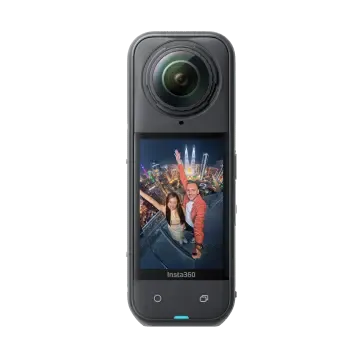
Insta360 X5
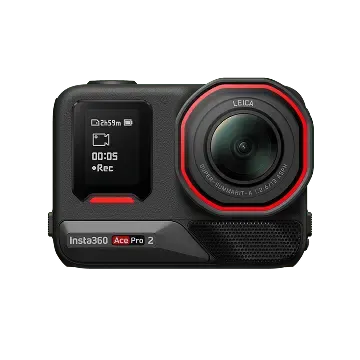
Insta360 エースプロ 2
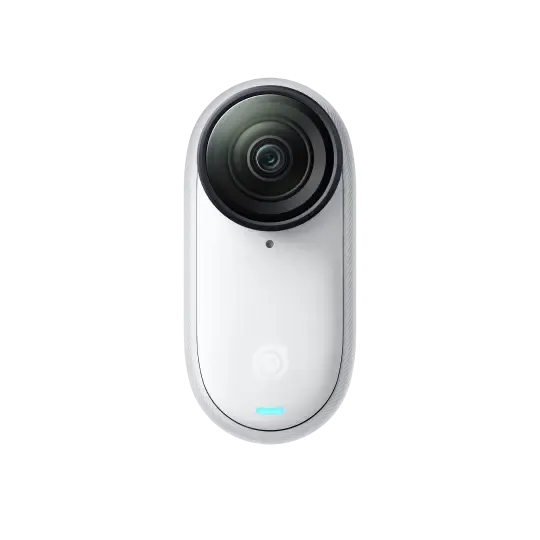
Insta360 GO 3S

ONE RおよびONE RSモジュラーカメラ
使用したレンズモジュールと録画モードからオリジナルを保持してください。ここで INSV または MP4 を選択してください。ソースと一緒に付随するファイルも保持してください。
モデル名はソースの識別に役立ちます。修理の可否は、実際のフォーマット、録画モード、残りのファイルデータに依存します。リストは個別のモデルテスト認証ではありません。

3つの異なる故障箇所
インポート、ステッチ、またはリフレーミングのどれで失敗しますか?
一つの源。異なる構成。


フレームを切り替えて、エクスポートに何が含まれているかを確認してください。
広い画像を使用したフレーミングのイラスト; 360度のソース、スタジオのスクリーンショット、または修理結果ではありません。
01
インポート
「LRV に対応するマスターファイルがありません」の場合は、対応する INSV を探してください。「現在のオフセットバージョンではサポートされていません」の場合は、カメラをサポートするバージョンにStudioをアップデートしてください。
02
ステッチ
モードが別々のファイルを使用する場合、両方のレンズビューが利用可能でなければなりません。ソースが欠けていることは、目に見える継ぎ目とは異なります。
03
再構築する
再生可能なエクスポートは、元の360メタデータ、ホライゾン、または手ぶれ補正が使用可能であることを示すものではありません。
録音を一緒に保つ
1つの録音には1つ以上のソースファイルが必要な場合があります
必要なファイルセットは、モデルや録画モードによって異なります。元の名前と隣接するファイルを一緒に保持してください。すべての INSV 録画が同じ二ファイル構成であるとは限りません。
ファイルセットの例。実際のファイルはカメラと録画モードによって異なります。
Insta360ビデオ修復の使い方:3ステップで
元のファイルを選択し、修復を実行して、利用可能な出力を保存します。スクリーンショットは共有ビデオ修復のワークフローを示しています。
あなたのファイルのために作られた
カメラのオリジナルから次の編集へ
再生、360度のソースビュー、メタデータの編集は、結果の別々の部分です。
01
カメラのオリジナルから始めてください
フル解像度の録画を使用し、関連するファイルを保持してください。LRV のプレビューはマスターではありません。
02
破損したファイルを修復する
保存したメディアを使って作業し、出力は別に保持してください。実際に返されるファイルの種類を確認してください。
03
編集に戻る
読みやすい360ソースは、Studioのステッチおよびリフレーミングをサポートする場合があります。フラットなMP4はビデオとして編集できますが、360オリジナルの代わりにはなりません。
説明用の内容と作業フロー · 測定された修理結果ではありません

使用可能な記録された瞬間
損傷したソースから読み取れる映像へのアクセスを回復する。

スタジオへの道
使用可能なソースとメタデータを、サポートされているスティッチングやリフレーミングの操作に使用してください。

新しい共有可能な編集
元のものを別に保管しながら、使用可能な結果から次の編集を作成してください。
Insta360ビデオを修復する方法を選択してください
迅速な単一ファイル修復のためにオンラインで開始してください。大きなファイル、一括処理、または高度な修復オプションの場合は、Fixo デスクトップを選択してください。
能力 | オンライン修理単一ファイルをすばやく | デスクトップ修理大きいファイルや複数のファイルの場合 |
高度な修理 |  オンラインでは利用できません オンラインでは利用できません |  デスクトップアプリで利用可能 デスクトップアプリで利用可能 |
最適 | 1つの破損したINSVまたはMP4オリジナル | より大きな録音とデスクトップ修理のワークフロー |
サポートされている形式 | INSV, MP4 | INSV, MP4 |
ファイルサイズ | 最大100MB | オンラインアップロードのサイズ制限なし |
一括修理 | 一度に一つのファイル | サポートされている |
ローカルおよびプライベート処理 | 暗号化された接続を通じて転送されました | お使いのデバイスでのローカル処理 |
オフライン使用 | インターネット接続が必要です | オフラインファイル処理 |
複雑な損傷 | 一般的なファイルの破損 | 録音データが破損しています。修理後にスタジオとの互換性を確認してください |
プレミアム技術サポート | 含まれていません | デスクトップサポートに対応 |
アクセス | ブラウザを開いて行く | ダウンロードしてインストールする |
オンライン修理 インストール不要 | Fixo デスクトップをダウンロードデスクトップアプリのダウンロードが必要です |
Insta360 ビデオ修復に関するよくある質問
プレビューとオリジナルは異なるファイルです。読みやすいプレビューがあるからといって、オリジナルの録音が無傷であることを示すわけではありません。フル解像度のINSVを確認し、録音に関連するファイルを保持してください。
再生可能なビデオは、Studioとの完全な互換性の証明にはなりません。まず保存されたファイルの種類を確認してください。360オリジナルの場合、使用するカメラをサポートするStudioバージョンに必要な録画セットをインポートしてから、ステッチ、手ぶれ補正、再フレーミングを試してください。フラット化されたMP4エクスポートは、360ソースビューやメタデータの欠落を補うことはできません。
すべてのモデルや録画モードに適用される単一のファイルレイアウトルールはありません。すべての元の関連ファイルを保持し、特定のカメラと録画の要件に従ってください。
回復されたファイル名は、元のすべてのバイトが回復されたことを確認するものではありません。修復はファイル内の読み取れるデータでのみ機能します。欠落または上書きされた映像は、その構造を修復するだけでは再構築できません。
フル解像度のオリジナル、その関連ファイル、そして同じセットアップからの正常なクリップを保持してください。唯一のソースコピーを確認する前に、名前を変更したり変換したりしないでください。
名前を変更しても、損傷したメディアを復元したり、欠落したレンズファイルを復元したり、完全な360ワークフローを保持したりすることはできません。元の名前を保持し、互換性のあるInsta360アプリケーションで録画を確認してください。
ここで包括的な保証はされません。編集メタデータの一部が利用できない場合でも、ビデオを再生できます。保存された結果をStudioでテストして、実際に必要なスティッチング、水平、手ぶれ補正、およびリフレーミング操作を確認してください。
いいえ。広角録画はカメラで MP4 として保存できますが、Studio では MP4 もエクスポート可能です。問題が発生した段階の破損ファイルを選択してください。元のカメラ録画の場合は、フル解像度の INSV または MP4 を使用してください。LRV のプレビューはどちらの代わりにもなりません。
まず、カメラフォルダーまたはバックアップ内で一致する INSV オリジナルを見つけ、その元の名前を保持してください。LRV は一般的なビデオ修復ワークスペースでサポートされている修復形式ですが、解像度の低いプレビューです。これを修復しても、欠落しているフル解像度のマスターやレンズビューを再作成することはできません。オリジナル自体が破損している場合は、このページの INSV/MP4 セレクターを使用してください。
ペアのINSVファイルを作成する録画モードの場合、同じテイクからの両方のファイルを元の名前のまま1つのフォルダーにコピーしてください。修復を行う前に、カードとバックアップから欠けているパートナーを確認してください。必要なセットが完全で、Studioでサポートされているにもかかわらず読み取れない場合は、損傷した元のファイルを修復してみてください。すべてのカメラモードがペアを作成するわけではありません。
処理を行う前に、オンラインサービスで表示される手当、プレビュー、および保存条件を確認してください。デスクトップインストーラーのダウンロードは、その修復および保存ライセンスとは別です。
Insta360 INSV 修理およびスタジオエラーガイド
ファイル修復、一般的なエラー、およびトラブルシューティングのために、EaseUS のチュートリアルを探索してください。
関連修理工具


Insta360ビデオ修復事例
旅行のクリップからワークショップのビデオまで、Insta360の録画問題を探り、保存された映像を役立つ編集ワークフローに戻す方法についてのストーリーを紹介します。
アレックス・W
旅行の映画製作者
説明的な修理シナリオ | ケース FX-INSTA360-0182
TRUSTPILOT
あなたのようなユーザーから
Trustpilot で共有された、EaseUS 製品とカスタマーサポートに関する実際のフィードバックです。
EaseUS のレビューをすべて読むEaseUS 企業レビュー
EaseUS の製品とサービス全体にわたるレビュー。
Insta360の本体を修理してから、編集に戻りましょう
破損した INSV または MP4 を選択し、その関連ファイルを保持してください。利用可能な結果をプレビューして保存し、360プロジェクトを続行する前にStudioへのインポートを確認してください。 専門的なファイル修復
 元のままにする
 別のコピーを保存する