
Riparazione Video Insta360 Online Gratis: Ripara INSV & MP4 File
Ripara le registrazioni Insta360 danneggiate INSV e MP4. Inizia con l'originale a piena risoluzione della fotocamera; per i filmati a 360 gradi, conserva i file di accompagnamento e controlla il risultato salvato in Insta360 Studio.
 Sicuro
 Supporta INSV, MP4, Il tuo file resta privato


TENE IL 360 ORIGINALE
Trova l'originale: INSV, MP4 o un'anteprima LRV?
 INSV
INSVCamera originale
Mantieni i nomi originali e i file corrispondenti.
 LRV
LRVAnteprima o proxy
Non è un sostituto dell'originale ad alta risoluzione.
 MP4
MP4Registrazione della telecamera o video esportato
Verifica se proviene dalla fotocamera o dallo Studio.
Per la riparazione della registrazione della fotocamera, iniziare con l'originale INSV o MP4. Conservare anche i file correlati LRV e i file complementari.

01
Importazione studio: Errore sconosciuto (2)
Lo studio rifiuta la videocamera originale invece di mostrare la registrazione.
CONTROLLA PRIMA
Usa l'originale intatto e una versione Studio compatibile con la fotocamera. Verifica se il file è stato rinominato o copiato in modo incompleto.
QUANDO PROVARE A RIPARARE
L'originale completo, correttamente nominato, fallisce ancora nello Studio compatibile.

02
Nessun file master corrispondente a LRV
L'anteprima è disponibile, ma Studio non riesce a trovare la sua fonte a piena risoluzione.
CONTROLLA PRIMA
Trova il corrispondente INSV sulla scheda o in un backup, mantenendo il suo nome originale e i file nella stessa cartella.
QUANDO PROVARE A RIPARARE
Il INSV esiste ma è danneggiato. La riparazione di LRV è supportata separatamente, ma non può ricreare un master a piena risoluzione mancante.

03
Studio non può recuperare il video associato
Una modalità di registrazione utilizza due file di lenti, ma ne è stato copiato o conservato solo uno.
CONTROLLA PRIMA
Metti i file originali accoppiati della stessa ripresa in una cartella. Controlla i backup della scheda prima di presumere che uno dei file sia corrotto.
QUANDO PROVARE A RIPARARE
Il set di file richiesto è presente ma un originale è illeggibile. Un file lente mancante necessita di un'altra fonte, non di duplicati rinominati.

04
L'output riproduce, ma non è utilizzabile in Studio
Un file di output si apre come video ma ha un problema di orientamento o non può essere importato per l'editing.
CONTROLLA PRIMA
Confronta l'output originale e salvato in Studio. Controlla separatamente l'importazione, l'unione, la stabilizzazione e il ritaglio.
PASSO SUCCESSIVO
Un'immagine giocabile non conferma che tutte le informazioni a 360 gradi siano sopravvissute. Mantieni l'originale e identifica quale funzione di modifica non è disponibile.
TELECAMERE E REGISTRAZIONI
Telecamere Insta360, dai video a 360 gradi al POV quotidiano
Scegli in base alla registrazione che hai: un originale INSV o un MP4 supportato dalla tua fotocamera.
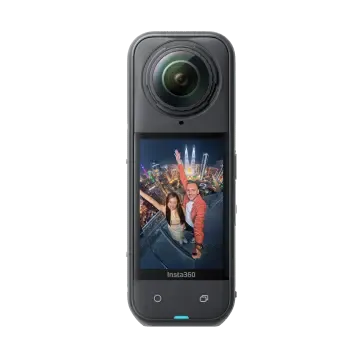
Insta360 X5
Fotocamere della serie X 360
X5 · X4 · X3 · UNO X2
Viaggi, corse e registrazioni di azione immerse
INSV originali e registrazioni MP4 supportate
Mantieni il set di registrazione a 360 →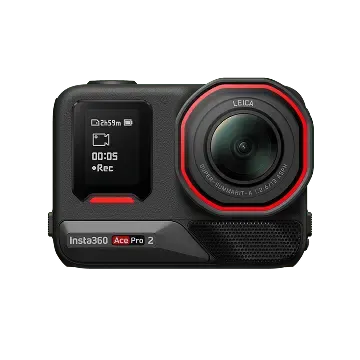
Insta360 Ace Pro 2
Fotocamere d'azione della serie Ace
Ace Pro 2 · Ace Pro · Ace
Filmati d'azione, vlog e registrazioni all'aperto
Inizia con l'originale salvato MP4
Trova il percorso di riparazione MP4 →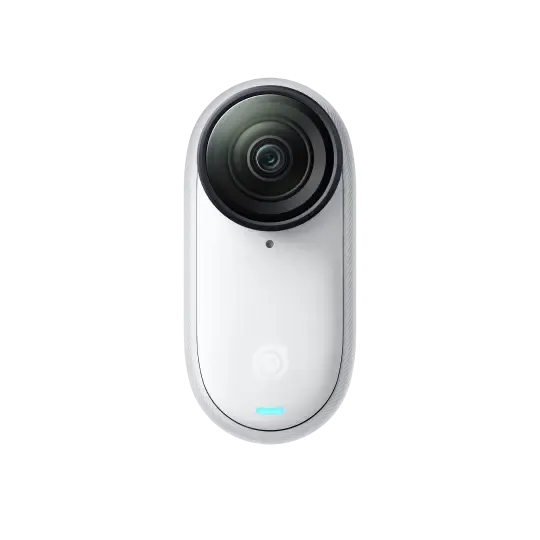
Insta360 GO 3S
Fotocamere indossabili della serie GO
GO 3S · GO 3
POV a mani libere e momenti quotidiani
Usa una copia originale completa MP4
Controlla la tua registrazione originale →
Fotocamere modulari ONE R e ONE RS
Conserva gli originali dal modulo dell'obiettivo e dalla modalità di registrazione che hai utilizzato. Scegli INSV o MP4 qui; conserva eventuali file correlati insieme alla sorgente.
I nomi dei modelli aiutano a identificare la fonte. La disponibilità della riparazione dipende dal formato effettivo, dalla modalità di registrazione e dai dati dei file rimanenti; l'elenco non è una certificazione di test per singolo modello.

TRE DIVERSI PUNTI DI GUASTO
Fallisce all'importazione, nel cucire o nel riformulare?
Una fonte. Composizioni diverse.


Cambia il frame per vedere cosa include un'esportazione.
Illustrazione del framing utilizzando un'immagine ampia; non una sorgente a 360, screenshot dello studio o risultato della riparazione.
01
Importa
Per "Nessun file master corrispondente a LRV", individua il corrispondente INSV. Per "non supportato nella versione di offset corrente", aggiorna Studio a una versione che supporti la tua fotocamera.
02
Punto
Entrambe le viste dell'obiettivo devono essere disponibili quando la modalità utilizza file separati. Una fonte mancante è diversa da una giuntura visibile.
03
Riformulare
Un'esportazione riproducibile non stabilisce che i metadata originali del 360, l'orizzonte o la stabilizzazione siano utilizzabili.
TENERE LA REGISTRAZIONE INSIEME
Una registrazione può aver bisogno di più di un file sorgente
Il set di file richiesto varia a seconda del modello e della modalità di registrazione. Conserva i nomi originali e i file adiacenti insieme; non dare per scontato che ogni registrazione INSV abbia lo stesso layout a due file.
Illustrazione del set di file. I file effettivi dipendono dalla fotocamera e dalla modalità di registrazione.
Come usare Insta360 Video Repair in 3 passaggi
Seleziona l'originale, esegui la riparazione e salva l'output disponibile. Gli screenshot mostrano il flusso di lavoro della riparazione video condivisa.
FATTO PER I TUOI FILE
Da una fotocamera originale al tuo prossimo montaggio
La riproduzione, le visualizzazioni sorgente a 360 gradi e la modifica dei metadati sono parti separate del risultato.
01
Inizia con la fotocamera originale
Usa la registrazione a piena risoluzione e conserva i file associati. Un'anteprima LRV non è il master.
02
Ripara il file danneggiato
Lavora con i media salvati e conserva l'output separatamente. Controlla il tipo di file che viene effettivamente restituito.
03
Torna alla tua modifica
Una sorgente 360 leggibile può supportare cuciture e riformattazioni in Studio. Un file piatto MP4 può essere modificato come video, ma non sostituisce l'originale 360.
Contenuto illustrativo e flusso di lavoro · non un risultato di riparazione misurato

Momenti registrati utilizzabili
Recupera l'accesso al materiale leggibile dalla fonte danneggiata.

Un percorso di ritorno allo Studio
Usa la sorgente disponibile e i metadati per le operazioni di cucitura o ricomposizione che supportano.

Una nuova modifica condivisibile
Costruisci la tua prossima modifica a partire dal risultato utilizzabile, mantenendo l'originale separatamente.
Scegli come riparare il tuo video Insta360
Inizia online per una rapida riparazione di un singolo file. Scegli Fixo Desktop per file di grandi dimensioni, elaborazione in batch o opzioni di riparazione avanzate.
Capacità | Riparazione onlinePer un singolo file rapido | Riparazione del desktopPer file più grandi o multipli |
Riparazione avanzata |  Non disponibile online Non disponibile online |  Disponibile nell'app per desktop Disponibile nell'app per desktop |
Migliore per | Un INSV o MP4 originale danneggiato | Registrazioni più grandi e un flusso di lavoro di riparazione desktop |
Formati supportati | INSV, MP4 | INSV, MP4 |
Dimensione del file | Fino a 100 MB | Nessun limite di dimensione per il caricamento online |
Riparazione in batch | Un file alla volta | Supportato |
Elaborazione locale e privata | Trasferito tramite una connessione criptata | Elaborazione locale sul tuo dispositivo |
Uso offline | Connessione internet richiesta | Elaborazione dei file offline |
Danno complesso | Corruzione comune dei file | Dati di registrazione danneggiati; controllare la compatibilità dello studio dopo la riparazione |
Assistenza tecnica premium | Non incluso | Disponibile con supporto per desktop |
Accesso | Apri il browser e vai | Scarica e installa |
Riparazione Online Nessuna installazione richiesta | Scarica Fixo DesktopDownload dell'app desktop richiesto |
Domande Frequenti sulla Riparazione dei Video Insta360
L'anteprima e l'originale sono file diversi. Un'anteprima leggibile non dimostra che la registrazione originale sia intatta. Controlla il INSV a piena risoluzione e conserva i file associati alla registrazione.
Un video riproducibile non è prova di piena compatibilità con Studio. Controlla prima il tipo di file salvato. Per un originale a 360°, importa il set di registrazione richiesto in una versione di Studio che supporti la tua camera, quindi prova cucitura, stabilizzazione e riframing. Un'esportazione appiattita MP4 non può sostituire le viste sorgente a 360° mancanti o i metadati.
Nessuna regola di disposizione dei file si applica a tutti i modelli e modalità di registrazione. Conserva tutti i file associati originali e segui i requisiti della tua specifica videocamera e modalità di registrazione.
Un nome di file recuperato non conferma che tutti i byte originali siano stati recuperati. La riparazione può funzionare solo con i dati leggibili nel file. Filmati mancanti o sovrascritti non possono essere ricostruiti semplicemente riparando la sua struttura.
Mantieni l'originale a risoluzione completa, i file associati e le clip integre dello stesso setup. Non rinominare o convertire l'unica copia sorgente prima di controllarla.
Cambiare il nome non ricostruisce i media danneggiati, non ripristina un file lente mancante né preserva l'intero flusso di lavoro a 360 gradi. Mantieni il nome originale e controlla la registrazione in un'applicazione Insta360 compatibile.
Non viene fornita alcuna garanzia totale qui. Un video può essere riprodotto mentre alcuni metadati di modifica non sono disponibili. Testa il risultato salvato in Studio per cucitura, orizzonte, stabilizzazione e le operazioni di riframmentazione di cui hai effettivamente bisogno.
No. Le registrazioni grandangolari possono essere salvate dalla fotocamera come MP4, mentre Studio può anche esportare MP4. Scegli il file danneggiato dallo stadio in cui si è verificato il problema. Per una registrazione originale della fotocamera, usa la sua risoluzione completa INSV o MP4; un'anteprima LRV non sostituisce nessuno dei due.
Per prima cosa individua l'originale corrispondente INSV nella cartella della fotocamera o nel backup e conserva il suo nome originale. LRV è un formato di riparazione supportato nell'area di lavoro generale per Video Repair, ma è un'anteprima a risoluzione più bassa. Ripararlo non può ricreare il master completo a piena risoluzione o una vista dell'obiettivo mancante. Utilizza il selettore INSV/MP4 in questa pagina quando l'originale stesso è danneggiato.
Per una modalità di registrazione che crea file accoppiati INSV, copia entrambi i file della stessa ripresa in una cartella con i loro nomi originali. Controlla la scheda e il backup per il file mancante prima di riparare qualsiasi cosa. Se il set richiesto è completo, supportato da Studio e ancora illeggibile, prova a riparare l'originale danneggiato. Non tutte le modalità della fotocamera creano una coppia.
Verifica le condizioni di autorizzazione, anteprima e salvataggio mostrate dal servizio online prima di procedere. Il download dell'installer per desktop è separato dalla sua riparazione e dalla licenza di salvataggio.
Insta360 INSV Guide per la riparazione e gli errori dello studio
Esplora i tutorial di EaseUS per la riparazione dei file, gli errori comuni e la risoluzione dei problemi.
Come riparare i file video INSV
Esplora le cause comuni dei filmati INSV danneggiati e i metodi di riparazione disponibili.
Insta360: “Impossibile caricare il file poiché è corrotto”
Segui le verifiche e le opzioni di riparazione per questo errore di caricamento di Insta360 Studio.
Impossibile aprire i file INSV su Mac
Controlla la compatibilità dell'applicazione e le opzioni di riparazione quando un file INSV non si apre su Mac.
Strumenti di Riparazione Correlati


Casi di studio sulla riparazione dei video Insta360
Esplora i problemi di registrazione con Insta360 dai video di viaggio ai video dei workshop, con storie su come recuperare i filmati salvati e inserirli in un flusso di lavoro di editing utile.
Alex W.
Regista di viaggi
Scenario di riparazione illustrativo | Caso FX-INSTA360-0182
TRUSTPILOT
Da utenti come te
Feedback reale sui prodotti EaseUS e sull'assistenza clienti, condiviso su Trustpilot.
Leggi tutte le recensioni EaseUSRecensioni dell'azienda EaseUS
Su tutti i prodotti e servizi EaseUS.
Ripara la tua Insta360 originale, poi torna a modificare
Scegli il INSV o MP4 danneggiato e conserva i suoi file complementari. Visualizza in anteprima e salva il risultato disponibile; verifica l'importazione in Studio prima di continuare un progetto a 360. Riparazione file specializzata
 Mantieni l'originale
 Salva una copia separata