
Reparación de Video Insta360 en Línea Gratis: Arreglar INSV y MP4 Archivos
Repara las grabaciones dañadas de Insta360 INSV y MP4. Empieza con el original de la cámara en resolución completa; para el metraje 360, conserva sus archivos complementarios y verifica el resultado guardado en Insta360 Studio.
 Seguro
 Admite INSV, MP4, Tu archivo permanece privado


MANTÉN EL 360 ORIGINAL
¿Encontrar el original: INSV, MP4 o una vista previa LRV?
 INSV
INSVCámara original
Mantener los nombres originales y los archivos complementarios.
 LRV
LRVVista previa o proxy
No es un sustituto del original en resolución completa.
 MP4
MP4Grabación de cámara o video exportado
Comprueba si vino de la cámara o del estudio.
Para la reparación de grabación de cámara, comience con el original INSV o MP4. Mantenga también los archivos relacionados LRV y los archivos complementarios.

01
Importación de estudio: Error desconocido (2)
El estudio rechaza la cámara original en lugar de mostrar la grabación.
REVISA PRIMERO
Usa el original sin tocar y una versión de Studio compatible con la cámara. Comprueba si el archivo fue renombrado o copiado incompletamente.
CUÁNDO INTENTAR REPARAR
El original completo, correctamente nombrado, todavía falla en el Studio compatible.

02
No hay un archivo maestro correspondiente a LRV
La vista previa está disponible, pero Studio no puede encontrar su fuente en resolución completa.
REVISA PRIMERO
Encuentra el INSV correspondiente en la tarjeta o en una copia de seguridad, manteniendo su nombre original y sus carpetas compañeras.
CUÁNDO INTENTAR REPARAR
El INSV existe pero está dañado. La reparación de LRV se soporta por separado, pero no puede recrear un archivo maestro de resolución completa desaparecido.

03
El estudio no puede recuperar el video emparejado
Un modo de grabación utiliza dos archivos de lentes, pero solo se copió o se conservó uno.
REVISA PRIMERO
Coloca los archivos emparejados originales de la misma toma en una carpeta. Revisa las copias de seguridad de la tarjeta antes de asumir que algún archivo está corrupto.
CUÁNDO INTENTAR REPARAR
El conjunto de archivos requerido está presente, pero uno de los originales es ilegible. Un archivo de lente faltante necesita otra fuente, no duplicados renombrados.

04
La salida se reproduce, pero no es usable en Studio
Un archivo de salida se abre como video pero tiene un problema de orientación o no se puede importar para edición.
REVISA PRIMERO
Compara la salida original y la guardada en Studio. Revisa la importación, la unión, la estabilización y el reencuadre por separado.
SIGUIENTE PASO
Una imagen reproducible no confirma que toda la información de 360 se haya conservado. Mantenga el original e identifique qué función de edición no está disponible.
CÁMARAS Y GRABACIONES
Cámaras Insta360, desde grabaciones en 360 hasta la perspectiva cotidiana
Elige según la grabación que tengas: un original INSV o un MP4 compatible de tu cámara.
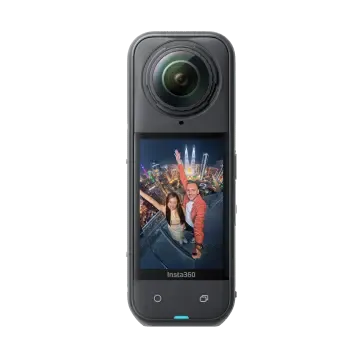
Insta360 X5
Cámaras X series 360
X5 · X4 · X3 · UNO X2
Viajes, paseos y grabaciones de acción inmersivas
INSV originales y grabaciones compatibles MP4
Mantener configurada la grabación 360 →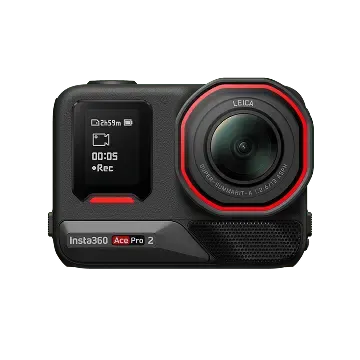
Insta360 Ace Pro 2
Cámaras de acción de la serie Ace
Ace Pro 2 · Ace Pro · Ace
Imágenes de acción, vlogs y grabaciones al aire libre
Comience con el original guardado MP4
Encuentra la ruta de reparación MP4 →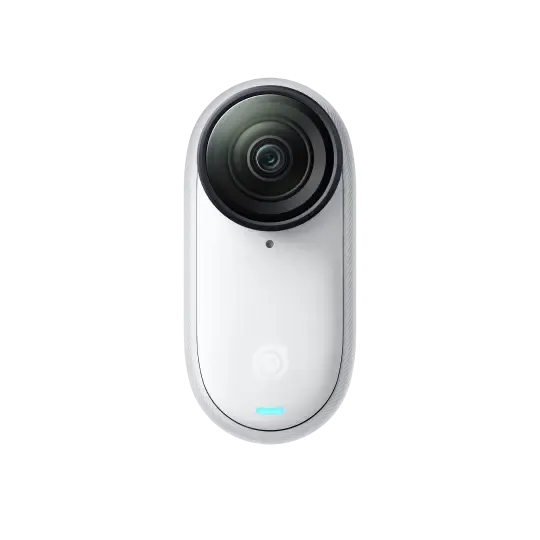
Insta360 GO 3S
Cámaras portátiles de la serie GO
GO 3S · GO 3
Manos libres POV y momentos cotidianos
Usa una copia original completa MP4
Revisa tu grabación original →
Cámaras modulares ONE R y ONE RS
Conserva los originales del módulo de lente y del modo de grabación que utilizaste. Elige INSV o MP4 aquí; conserva cualquier archivo compañero junto con la fuente.
Los nombres de los modelos ayudan a identificar la fuente. La disponibilidad de reparación depende del formato real, el modo de grabación y los datos de archivo restantes; la lista no es una certificación de prueba de un modelo individual.

TRES PUNTOS DE FALLA DIFERENTES
¿Falla al importar, al unir o al reenmarcar?
Una fuente. Diferentes composiciones.


Cambia el marco para ver qué incluye una exportación.
Ilustración enmarcada usando una imagen amplia; no es una fuente de 360, captura de estudio o resultado de reparación.
01
Importar
Para "No hay archivo maestro correspondiente a LRV", localiza el INSV correspondiente. Para "no es compatible con la versión de desplazamiento actual", actualiza Studio a una versión que sea compatible con tu cámara.
02
Punto
Ambas vistas de la lente deben estar disponibles cuando el modo utiliza archivos separados. Una fuente faltante es diferente de una costura visible.
03
Reformular
Una exportación jugable no establece que los metadatos originales de 360, el horizonte o la estabilización sean utilizables.
MANTÉN LA GRABACIÓN JUNTAS
Una grabación puede necesitar más de un archivo fuente
El conjunto de archivos requerido varía según el modelo y el modo de grabación. Conserve los nombres originales y los archivos adyacentes juntos; no asuma que cada grabación INSV tiene la misma disposición de dos archivos.
Ilustración del conjunto de archivos. Los archivos reales dependen de la cámara y del modo de grabación.
Cómo usar la reparación de video Insta360 en 3 pasos
Seleccione el original, ejecute la reparación y guarde la salida disponible. Las capturas de pantalla muestran el flujo de trabajo de reparación de video compartido.
HECHO PARA TUS ARCHIVOS
De una cámara original a tu próxima edición
La reproducción, las vistas de origen en 360 y la edición de metadatos son partes separadas del resultado.
01
Comience con la cámara original
Usa la grabación en resolución completa y conserva los archivos asociados. Una vista previa LRV no es la maestra.
02
Reparar el archivo dañado
Trabaja con los medios guardados y mantiene la salida por separado. Verifica el tipo de archivo que se devuelve realmente.
03
Volver a tu edición
Una fuente 360 legible puede soportar la unión y el reencuadre en Studio. Un MP4 plano puede ser editado como video, pero no reemplaza al original 360.
Contenido ilustrativo y flujo de trabajo · no es un resultado de reparación medido

Momentos grabados utilizables
Recuperar el acceso a las imágenes legibles de la fuente dañada.

Un camino de regreso al estudio
Utilice la fuente disponible y los metadatos para las operaciones de ensamblaje o replanteamiento que soportan.

Una nueva edición compartible
Construya su próxima edición a partir del resultado utilizable, manteniendo el original por separado.
Elige cómo reparar tu video de Insta360
Comience en línea para una reparación rápida de un solo archivo. Elija Fixo Desktop para archivos más grandes, procesamiento por lotes o opciones de reparación avanzadas.
Capacidad | Reparación en líneaPara un archivo único rápido | Reparación de escritorioPara archivos más grandes o múltiples |
Reparación avanzada |  No disponible en línea No disponible en línea |  Disponible en la aplicación de escritorio Disponible en la aplicación de escritorio |
Mejor para | Un INSV o MP4 original dañado | Grabaciones más grandes y un flujo de trabajo de reparación de escritorio |
Formatos compatibles | INSV, MP4 | INSV, MP4 |
Tamaño de archivo | Hasta 100 MB | Sin límite de tamaño de carga en línea |
Reparación por lotes | Un archivo a la vez | soportada |
Procesamiento local y privado | Transferido a través de una conexión cifrada | Procesamiento local en su dispositivo |
Uso sin conexión | Se requiere conexión a Internet | Procesamiento de archivos sin conexión |
Daño complejo | Corrupción de archivo común | Datos de grabación dañados; verifique la compatibilidad del estudio después de la reparación |
Asistencia técnica premium | No incluido | Disponible con soporte de escritorio |
Acceso | Abre el navegador y ve | Descargar e instalar |
Reparar en línea No se requiere instalación | Descargar Fixo EscritorioSe requiere la descarga de la aplicación de escritorio |
Preguntas frecuentes sobre la reparación de videos de Insta360
La vista previa y el original son archivos diferentes. Una vista previa legible no establece que la grabación original esté intacta. Verifique la INSV de resolución completa y conserve los archivos asociados con la grabación.
Un video reproducible no es prueba de compatibilidad completa con Studio. Primero, verifica el tipo de archivo guardado. Para un 360 original, importa el conjunto de grabación requerido en una versión de Studio que sea compatible con tu cámara, luego intenta la costura, estabilización y reencuadre. Una exportación aplanada MP4 no puede sustituir las vistas o metadatos 360 originales que faltan.
No existe una regla única de disposición de archivos que se aplique a todos los modelos y modos de grabación. Conserva todos los archivos asociados originales y sigue los requisitos de tu cámara y grabación específicos.
Un nombre de archivo recuperado no confirma que se hayan recuperado todos los bytes originales. La reparación solo puede trabajar con los datos legibles en el archivo. Las grabaciones faltantes o sobrescritas no se pueden reconstruir simplemente reparando su estructura.
Mantén el original en resolución completa, sus archivos asociados y clips saludables del mismo montaje. No renombres ni conviertas la única copia fuente antes de revisarla.
Cambiar el nombre no reconstruye medios dañados, no restaura un archivo de lente faltante ni preserva el flujo de trabajo completo de 360. Mantén el nombre original e inspecciona la grabación en una aplicación de Insta360 compatible.
No se hace ninguna garantía general aquí. Un video puede reproducirse mientras algunos metadatos de edición no están disponibles. Prueba el resultado guardado en Studio para la unión, el horizonte, la estabilización y las operaciones de reencuadre que realmente necesitas.
No. Las grabaciones de gran angular pueden ser guardadas por la cámara como MP4, mientras que Studio también puede exportar MP4. Elija el archivo dañado desde la etapa donde ocurrió el problema. Para una grabación original de la cámara, utilice su INSV o MP4 en resolución completa; una vista previa LRV no reemplaza a ninguna de ellas.
Primero localiza el INSV original que coincida en la carpeta de la cámara o en la copia de seguridad y conserva su nombre original. LRV es un formato de reparación compatible en el espacio de trabajo general de Reparo de Video, pero es una vista previa de menor resolución. Repararlo no puede recrear el archivo maestro original faltante de alta resolución ni una vista de lente faltante. Usa el selector INSV/MP4 en esta página cuando el original esté dañado.
Para un modo de grabación que crea archivos emparejados INSV, copie ambos archivos del mismo take en una carpeta con sus nombres originales. Verifique la tarjeta y la copia de seguridad para encontrar el archivo faltante antes de reparar algo. Si el conjunto requerido está completo, es compatible con Studio y aún no se puede leer, intente reparar el original dañado. No todos los modos de cámara crean un par.
Revise las condiciones de asignación, vista previa y guardado mostradas por el servicio en línea antes de procesar. Descargar el instalador de escritorio es independiente de su reparación y licencia de guardado.
Guías de reparación y errores de estudio de Insta360 INSV
Explora los tutoriales de EaseUS para reparación de archivos, errores comunes y resolución de problemas.
Cómo reparar archivos de video INSV
Explora las causas comunes de daños en las grabaciones INSV y los métodos de reparación disponibles.
Insta360: “No se pudo cargar el archivo porque está dañado”
Sigue las comprobaciones y opciones de reparación para este error de carga de Insta360 Studio.
No se pueden abrir archivos INSV en Mac
Verifique la compatibilidad de la aplicación y las opciones de reparación cuando un archivo INSV no se abra en Mac.
Herramientas de reparación relacionadas


Estudios de Caso de Reparación de Videos Insta360
Explora los problemas de grabación de Insta360 desde clips de viajes hasta videos de talleres, con historias sobre cómo recuperar material guardado para integrarlo en un flujo de trabajo de edición útil.
Alex W.
Cineasta de viajes
Escenario ilustrativo de reparación | Caso FX-INSTA360-0182
TRUSTPILOT
De usuarios como tú
Opiniones reales sobre los productos de EaseUS y su atención al cliente, compartidas en Trustpilot.
Leer todas las opiniones de EaseUSOpiniones sobre la empresa EaseUS
En todos los productos y servicios de EaseUS.
Repara tu Insta360 original, luego vuelve a editar
Elija el INSV o MP4 dañado y conserve sus archivos complementarios. Previsualice y guarde el resultado disponible; verifique la importación en Studio antes de continuar un proyecto 360. Reparación de archivos especializada
 Mantener el original
 Guardar una copia por separado