
Reparo de Vídeo Insta360 Online Gratuito: Corrigir arquivos INSV & MP4
Repare gravações danificadas da Insta360 INSV e MP4. Comece com o original da câmera em resolução total; para filmagens em 360, mantenha seus arquivos acompanhantes e verifique o resultado salvo no Insta360 Studio.
 Seguro
 Suporta INSV, MP4, Seu arquivo permanece privado


MANTENHA O 360 ORIGINAL
Encontrar o original: INSV, MP4 ou uma pré-visualização LRV?
 INSV
INSVCâmera original
Mantenha os nomes originais e os arquivos complementares.
 LRV
LRVVisualizar ou proxy
Não é um substituto para o original em resolução total.
 MP4
MP4Gravação da câmera ou vídeo exportado
Verifique se veio da câmera ou do estúdio.
Para reparo de gravação de câmera, comece com o original INSV ou MP4. Mantenha também os arquivos relacionados LRV e os arquivos acompanhantes.

01
Importação do estúdio: Erro desconhecido (2)
O estúdio rejeita a câmera original em vez de mostrar a gravação.
VERIFICAR PRIMEIRO
Use o original intacto e uma versão Studio compatível com a câmera. Verifique se o arquivo foi renomeado ou copiado incompletamente.
QUANDO TENTAR REPARAR
O original completo, corretamente nomeado, ainda falha no Studio compatível.

02
Nenhum arquivo mestre correspondente a LRV
A pré-visualização está disponível, mas o Studio não consegue encontrar sua fonte em resolução completa.
VERIFICAR PRIMEIRO
Encontre o INSV correspondente no cartão ou em um backup, mantendo seu nome original e os arquivos na mesma pasta.
QUANDO TENTAR REPARAR
O INSV existe, mas está danificado. O reparo de LRV é suportado separadamente, mas não pode recriar um mestre em resolução completa ausente.

03
O estúdio não pode recuperar o vídeo pareado
Um modo de gravação usa dois arquivos de lente, mas apenas um foi copiado ou mantido.
VERIFICAR PRIMEIRO
Coloque os arquivos pareados originais da mesma tomada em uma pasta. Verifique os backups do cartão antes de assumir que qualquer arquivo está corrompido.
QUANDO TENTAR REPARAR
O conjunto de arquivos necessário está presente, mas um original está ilegível. Um arquivo de lente ausente precisa de outra fonte, não de duplicatas renomeadas.

04
A saída funciona, mas não é utilizável no Studio
Um arquivo de saída abre como vídeo, mas tem um problema de orientação ou não pode ser importado para edição.
VERIFICAR PRIMEIRO
Compare a saída original e a salva no Studio. Verifique a importação, a junção, a estabilização e o reframe separadamente.
PRÓXIMO PASSO
Uma imagem reproduzível não confirma que todas as informações em 360 sobreviveram. Mantenha o original e identifique qual função de edição está indisponível.
CÂMERAS E GRAVAÇÕES
Câmeras Insta360, de filmagens em 360 a POV do dia a dia
Escolha de acordo com a gravação que você possui: um INSV original ou um MP4 compatível da sua câmera.
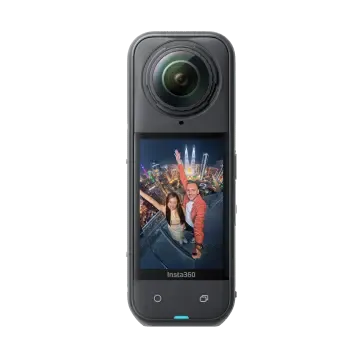
Insta360 X5
Câmeras da série X 360
X5 · X4 · X3 · ONE X2
Viagens, passeios e gravações de ação imersiva
INSV originais e gravações MP4 suportadas
Mantenha a configuração de gravação 360 →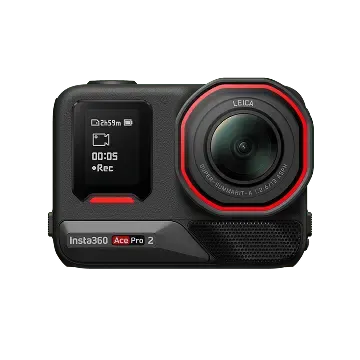
Insta360 Ace Pro 2
Câmeras de ação da série Ace
Ace Pro 2 · Ace Pro · Ace
Filmagens de ação, vlogs e gravações ao ar livre
Comece com o original salvo MP4
Encontre o caminho de reparo MP4 →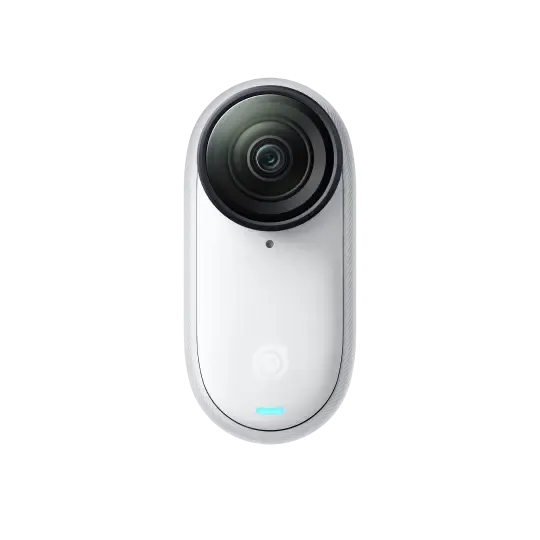
Insta360 GO 3S
Câmeras vestíveis da série GO
GO 3S · GO 3
POV sem as mãos e momentos do dia a dia
Use uma cópia original completa MP4
Verifique sua gravação original →
Câmeras modulares ONE R e ONE RS
Mantenha os originais do módulo da lente e do modo de gravação que você usou. Escolha INSV ou MP4 aqui; mantenha quaisquer arquivos acompanhantes junto com a fonte.
Os nomes dos modelos ajudam a identificar a fonte. A disponibilidade de reparo depende do formato real, modo de gravação e dados restantes do arquivo; a lista não é uma certificação de teste de modelo individual.

TRÊS DIFERENTES PONTOS DE FALHA
Falha na importação, na costura ou no reformatamento?
Uma fonte. Composições diferentes.


Alterne o quadro para ver o que uma exportação inclui.
Ilustração de enquadramento usando uma imagem ampla; não é uma fonte 360, captura de estúdio ou resultado de reparo.
01
Importar
Para "Nenhum arquivo mestre correspondente a LRV", localize o correspondente INSV. Para "não suportado na versão atual do offset", atualize o Studio para uma versão que suporte sua câmera.
02
Ponto
Ambas as vistas da lente devem estar disponíveis quando o modo usa arquivos separados. Uma fonte ausente é diferente de uma emenda visível.
03
Reformule
Uma exportação jogável não estabelece que os metadados originais do 360, horizonte ou estabilização sejam utilizáveis.
MANTER A GRAVAÇÃO JUNTADA
Uma gravação pode precisar de mais de um arquivo de origem
O conjunto de arquivos necessário varia de acordo com o modelo e o modo de gravação. Preserve os nomes originais e os arquivos adjacentes juntos; não assuma que cada gravação INSV tenha o mesmo layout de dois arquivos.
Ilustração do conjunto de arquivos. Os arquivos reais dependem da câmera e do modo de gravação.
Como Usar o Reparador de Vídeo Insta360 em 3 Passos
Selecione o original, execute a reparação e salve a saída disponível. As capturas de tela mostram o fluxo de trabalho de reparo de vídeo compartilhado.
FEITO PARA SEUS ARQUIVOS
De uma câmera original para sua próxima edição
A reprodução, as visualizações de origem em 360 e a edição de metadados são partes separadas do resultado.
01
Comece com a câmera original
Use a gravação em resolução total e mantenha os arquivos associados. Uma prévia LRV não é a versão mestre.
02
Reparar o arquivo danificado
Trabalhe com a mídia salva e mantenha a saída separadamente. Verifique o tipo de arquivo que é realmente retornado.
03
Voltar para sua edição
Uma fonte 360 legível pode suportar a costura e reconfiguração no Studio. Um MP4 plano pode ser editado como vídeo, mas não substitui o original 360.
Conteúdo ilustrativo e fluxo de trabalho · não é um resultado de reparo medido

Momentos gravados utilizáveis
Recupere o acesso às filmagens legíveis da fonte danificada.

Um caminho de volta ao Estúdio
Use a fonte disponível e os metadados para as operações de costura ou reformulação que eles suportam.

Uma nova edição compartilhável
Construa sua próxima edição a partir do resultado utilizável, mantendo o original separadamente.
Escolha como reparar seu vídeo Insta360
Comece online para um reparo rápido de um único arquivo. Escolha Fixo Desktop para arquivos maiores, processamento em lote ou opções avançadas de reparo.
Capacidade | Reparo onlinePara um único arquivo rápido | Reparo de desktopPara arquivos maiores ou múltiplos |
Reparo avançado |  Não disponível online Não disponível online |  Disponível no aplicativo de desktop Disponível no aplicativo de desktop |
Melhor para | Um INSV ou MP4 original danificado | Gravações maiores e um fluxo de trabalho de reparo para desktop |
Formatos suportados | INSV, MP4 | INSV, MP4 |
Tamanho do arquivo | Até 100 MB | Sem limite de tamanho de upload online |
Reparo em lote | Um arquivo de cada vez | Suportado |
Processamento local e privado | Transferido por meio de uma conexão criptografada | Processamento local no seu dispositivo |
Uso offline | Conexão com a Internet necessária | Processamento de arquivos offline |
Dano complexo | Corrupção de arquivo comum | Dados de gravação danificados; verifique a compatibilidade do estúdio após o reparo |
Assistência técnica premium | Não incluído | Disponível com suporte para desktop |
Acesso | Abra o navegador e vá | Baixar e instalar |
Reparar Online Não é necessária instalação | Baixar Fixo DesktopDownload do aplicativo para desktop necessário |
Perguntas Frequentes sobre Reparo de Vídeo Insta360
A pré-visualização e o original são arquivos diferentes. Uma pré-visualização legível não garante que a gravação original esteja intacta. Verifique a INSV em resolução total e mantenha os arquivos associados à gravação.
Um vídeo reproduzível não é prova de compatibilidade completa com o Studio. Verifique primeiro o tipo de arquivo salvo. Para um 360 original, importe o conjunto de gravação necessário em uma versão do Studio que suporte sua câmera e, em seguida, tente costurar, estabilizar e refazer o enquadramento. Uma exportação achatada MP4 não pode substituir visualizações ou metadados de origem 360 ausentes.
Nenhuma regra única de layout de arquivo se aplica a todos os modelos e modos de gravação. Preserve todos os arquivos associados originais e siga os requisitos da sua câmera e gravação específicos.
Um nome de arquivo recuperado não confirma que todos os bytes originais foram recuperados. O reparo só pode funcionar com os dados legíveis no arquivo. Filmagens ausentes ou sobrescritas não podem ser reconstruídas apenas reparando sua estrutura.
Mantenha o original em resolução total, seus arquivos associados e os clipes saudáveis do mesmo setup. Não renomeie nem converta a única cópia fonte antes de verificá-la.
Mudar o nome não reconstrói mídias danificadas, não restaura um arquivo de lente ausente e não preserva o fluxo de trabalho completo em 360. Mantenha a nomenclatura original e inspecione a gravação em um aplicativo Insta360 compatível.
Nenhuma garantia total é fornecida aqui. Um vídeo pode ser reproduzido enquanto alguns dados de edição estão indisponíveis. Teste o resultado salvo no Studio para costura, horizonte, estabilização e as operações de requadre que você realmente precisa.
Não. Gravações em ângulo amplo podem ser salvas pela câmera como MP4, enquanto o Studio também pode exportar MP4. Escolha o arquivo danificado a partir do estágio onde o problema ocorreu. Para uma gravação original da câmera, use sua resolução completa INSV ou MP4; uma pré-visualização LRV não substitui nenhuma das duas.
Primeiro localize o INSV original correspondente na pasta da câmera ou no backup e mantenha seu nome original. LRV é um formato de reparo compatível no espaço de trabalho geral de Reparação de Vídeo, mas é uma pré-visualização em resolução inferior. Repará-lo não pode recriar o arquivo mestre em resolução total que está faltando nem uma visualização de lente ausente. Use o seletor INSV/MP4 nesta página quando o original estiver danificado.
Para um modo de gravação que cria arquivos pareados INSV, copie ambos os arquivos da mesma tomada para uma pasta com seus nomes originais. Verifique o cartão e o backup pelo parceiro faltante antes de reparar qualquer coisa. Se o conjunto necessário estiver completo, for suportado pelo Studio e ainda assim não puder ser lido, tente reparar o original danificado. Nem todo modo de câmera cria um par.
Revise as condições de permissão, pré-visualização e salvamento mostradas pelo serviço online antes de processar. Baixar o instalador para desktop é separado de seu reparo e licença de salvamento.
Guias de Reparo e Erros do Estúdio Insta360 INSV
Explore os tutoriais do EaseUS para reparo de arquivos, erros comuns e solução de problemas.
Como reparar arquivos de vídeo INSV
Explore as causas comuns de dados danificados INSV e os métodos de reparo disponíveis.
Insta360: “Falha ao carregar o arquivo porque ele está corrompido”
Siga as verificações e opções de reparo para este erro de carregamento do Insta360 Studio.
Não é possível abrir arquivos INSV no Mac
Verifique a compatibilidade do aplicativo e as opções de reparo quando um arquivo INSV não abrir no Mac.
Ferramentas de Reparo Relacionadas


Estudos de Caso de Reparação de Vídeos Insta360
Explore problemas de gravação do Insta360, desde clipes de viagem até vídeos de workshops, com histórias sobre como recuperar gravações salvas e integrá-las a um fluxo de edição útil.
Alex W.
Cineasta de viagens
Cenário ilustrativo de reparo | Caso FX-INSTA360-0182
TRUSTPILOT
De usuários como você
Feedback real sobre os produtos EaseUS e o suporte ao cliente, compartilhado no Trustpilot.
Leia todas as avaliações da EaseUSAvaliações da empresa EaseUS
Em todos os produtos e serviços da EaseUS.
Conserte sua Insta360 original, então volte a editar
Escolha o INSV ou MP4 danificado e mantenha seus arquivos complementares. Visualize e salve o resultado disponível; verifique a importação no Studio antes de continuar um projeto 360. Reparo especializado de arquivos
 Mantenha o original
 Salvar uma cópia separada