
OBS録画修復オンライン無料:破損したOBS動画を修正
クラッシュや保存の中断後に開けない、またはフリーズする OBS MP4、MKV、MOV の録画を修復します。元の録画から開始し、利用可能な映像と音声をプレビューし、別のコピーとして保存してください。
 安全
安全 MP4、MKV、MOV をサポート、あなたのファイルは非公開のままです


録音が停止しました。元のままにしてください。
OBSがクラッシュしました。どのような録画が残されましたか?
ゲームセッション、ライブストリームのアーカイブ、またはチュートリアルは、異なる段階で失敗することがあります:キャプチャ、最終化、または再生です。ファイルタイプによって次のステップが変わります。

このセッションで使用されている形式を確認してください
OBSの設定 > 出力で、録画パスと録画形式を確認してください。失敗したセッションのファイルを見つけてください。今形式を変更しても、今後の録画にのみ影響します。

01
クラッシュ後、OBS MP4 が開かない
録音にはファイルサイズがありますが、プレーヤーはその再生時間を読み取ったり再生を開始したりできません。
最初に確認
そのセッションで使用された録音フォーマットを確認し、変換されたコピーではなく元のものをテストしてください。
修理を試す時
通常のMP4は、中断後も読み取れず、保存されたメディアが含まれたままです。

02
録音は同じタイムスタンプで停止します
長時間のゲームセッションが途中でフリーズする、または表示される時間がセッションと一致しない。
最初に確認
別の互換性のあるプレーヤーで同じポイントにシークし、ディスクがいっぱいになっているか確認してください。
修理を試す時
保存されたファイルは一貫して失敗します;修復によって残りのメディアを読み取れるようにすることはできますが、記録された終了点を超えて拡張することはできません。

03
OBSのリマックスに失敗しました
MKV から MP4 へのリマックス中に停止するか、出力が元のファイルより短くなります。
最初に確認
障害が発生しているポイントでソースを再生し、十分な空き容量がある別の宛先を選択してください。
修理を試す時
ソース自体も失敗しています。出力だけが失敗している場合は、まずリマックスまたはエディターの問題を解決してください。

04
再生はできますが、インポートはできません
ハイブリッドのMP4またはMOVはプレーヤーで開きますが、エディターはファイルやオーディオトラックを拒否します。
最初に確認
互換性のあるプレーヤーでオリジナルをテストし、エディターのフォーマット、コーデック、オーディオトラックのサポートを確認してください。
次のステップ
録音が完全に再生される場合は、まずインポートの互換性に対処してください。保存された元のファイルでも再生エラーがある場合は、ファイル修復を検討してください。
リマックスにするか修復するか?
MP4、MKVおよびハイブリッド形式は異なる判断が必要です
MP4 / MOV
通常の録音が中断されました
クラッシュにより再生情報が未完成のままになることがあります。保存したオリジナルは保持してください。読み取れないソースを変換しても、欠落しているインデックスを補うことはできません。
元のファイルが開けない場合は、修復を試してください。
MKV
読みやすい記録、互換性のないエディタ
OBSで「ファイル > 録画のリマックス」を使用し、元のファイルと別の出力先を選択します。完了したら、新しいファイルをエディタで確認してください。
リマックスが失敗した場合は、ソースの再生と宛先の空き容量を確認してください。
ハイブリッド MP4 / MOV
最終処理ステップを含む断片的な記録
ハイブリッド MP4 は OBS 30.2 に到着しました;ハイブリッド MOV は 32.0 に到着しました。中断されたセッションを通常の MP4 と同じように扱う前に、保存されたファイルをテストしてください。
エディターにのみ拒否される読み取り可能なファイルは、まず互換性の確認が必要です。
長いセッションは一本のフラットなトラックではありません
ゲームプレイ、デスクトップの音、マイクを別々に確認してください
 ビデオ
ビデオ 録音済みトラック録音済みトラック
この例には両方のオーディオトラックが存在します。対応するプレーヤーや編集ソフトで録音されたマイクトラックを選択してください。
VLCでは、[オーディオ] > [オーディオトラック]を使用して録音されたトラックを試してください。エディターによっては、デスクトップ音声とマイクの音声が別々のトラックとして表示される場合があります。そこで声を見つけた場合、そのトラックを選択するかミックスしてください。もし一度もキャプチャされていなければ、修復では追加できません。
 トラックレイアウトの図 · 音声は再生されません
OBS録画修復を3ステップで使用する方法
元のファイルを選択し、修復を実行して、利用可能な出力を保存します。スクリーンショットは共有ビデオ修復のワークフローを示しています。
OBSの録画を修復する方法を選択してください
迅速な単一ファイルの修復を行うにはオンラインで開始してください。より大きなファイル、バッチ処理、または高度な修復オプションには、Fixo デスクトップを選択してください。
能力 | オンライン修理単一ファイルをすばやく | デスクトップ修理より大きいファイルや複数のファイルの場合 |
高度な修理 |  オンラインでは利用できません オンラインでは利用できません |  デスクトップアプリで利用可能 デスクトップアプリで利用可能 |
最適 | アップロード制限内で保存された1つのOBS録画 | 長時間のセッションまたはデスクトップビデオワークフロー |
サポートされている形式 | MP4, MKV, MOV | MP4, MKV, MOV |
ファイルサイズ | 最大100MB | オンラインアップロードのサイズ制限なし |
一括修理 | 一度に一つのファイル | サポートされている |
ローカルおよびプライベート処理 | 暗号化された接続を通じて転送されました | デバイスでのローカル処理 |
オフライン使用 | インターネット接続が必要です | オフラインファイル処理 |
複雑な損傷 | 一般的なファイルの破損 | 中断された録音;必要に応じて参照に基づく修復 |
プレミアム技術サポート | 含まれていません | デスクトップサポートに対応 |
アクセス | ブラウザを開いて移動する | ダウンロードしてインストールする |
オンライン修理 インストール不要 | デスクトップ用 Fixo をダウンロードデスクトップアプリのダウンロードが必要です |
あなたのファイルのために作られた
損傷した録画を作業できる映像に変える
Fixo は、読み取り可能なビデオと再生情報の再構築を試み、ファイル内に残っているゲームプレイ、チュートリアル、またはライブストリーム映像に戻るのを助けます。
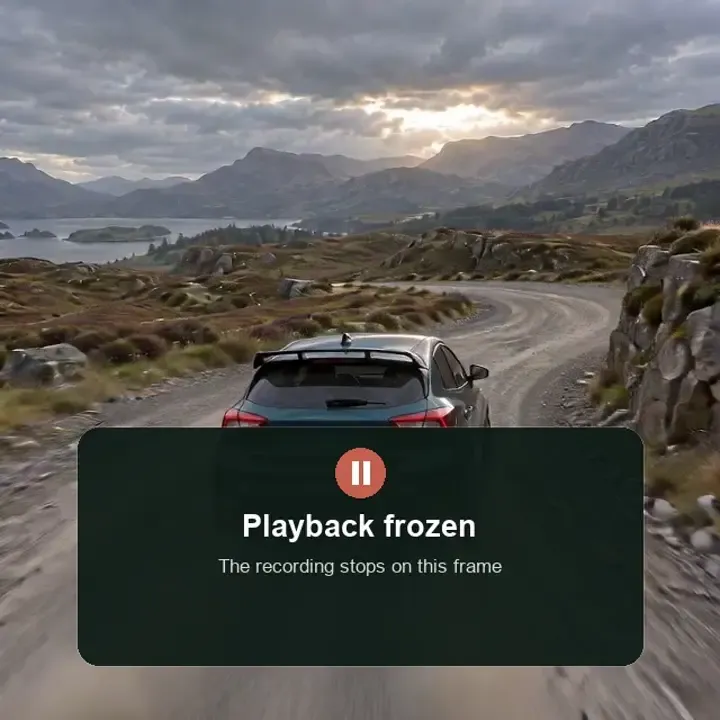
保存されたファイル · 再生できません
説明的なワークフロー
ゲームプレイは保存されました。録画は再生されません。
クラッシュによりビデオのインデックスが中断されることがありますが、映像や音声のデータは残っている場合があります。実際にOBSが保存した録画から始めてください。
オリジナルファイル
OBS MP4 / MKV / MOV、録画されたトラック付き
利用可能なデータを修復
保存されたメディアを検査し、可能な場合は再生可能な情報を再構築してください。
保存されたコピーで続行
利用可能な画像と音声をプレビューし、その後、互換性のあるプレーヤーや編集ソフト用に別々に保存します。
説明用の内容と作業フロー · 測定された修理結果ではありません
利用可能な映像を見てください
開けなかったり正しく再生が停止した録音から、読み取れる瞬間にアクセスします。

物語の中に録音された音を残す
使用可能な録音音声は回復した映像に付けることができます;修復では、元のOBSが一度も録画しなかったソースを追加することはできません。

編集を続ける
保存した結果を互換性のあるエディターで使用して、共有したい部分を組み立ててください。
OBS録画修復に関するよくある質問
時々、保存されたファイルに使用可能なメディアが残っていることがあります。録画モードは重要です:従来の MP4、MKV およびハイブリッド MP4 は、途中で中断された場合、同じようには動作しません。元のファイルを保持し、リマックスや修復を選択する前に確認してください。
互換性のあるプレーヤーでソースを再生し、最後付近を確認してください。完全に再生される場合は、OBSで「ファイル」>「録画のリミックス」を使用し、別の保存先と十分な空き容量を確保してください。リミックスが完了しても編集ソフトが拒否する場合は、コーデックのサポートを確認してください。ソース自体が同じ地点で停止する場合や読み取れる再生時間がない場合は、修復のために元のファイルを使用してください。リミックスでは保存されていない映像を追加することはできません。
プレイヤーはタイミングやインデックス情報を読み取れない場合があります。または、書き込みが予期せず終了した可能性があります。ファイルサイズだけでは、どれだけのビデオを回復できるかは判断できません。再生可能範囲と保存されたオリジナルを確認してください。
OBSは30.2でハイブリッド MP4 を、32.0でハイブリッド MOV を導入しました。これらのモードは、復元可能なフラグメントを書き込み、通常の MP4/MOV とは異なる方法でコンテナを最終化します。失敗したセッションで使用されたモードを確認し、保存されたオリジナルをテストし、OBSの指示に従ってください。エディターだけに拒否される可読ファイルは、修復ではなくリマックスやコーデックのサポートが必要な場合があります。
VLCでは、オーディオ > オーディオトラックを開き、各録音トラックを試してください。エディタでは、インポートされたすべてのオーディオトラックを確認してください。別のトラックにマイク音声が含まれている場合、そのトラックを選択するかミックスしてください。OBSがそもそも録音していなければ、設定を今変更したりファイルを修復しても、欠落している音声を追加することはできません。
元の録音を修復の入力として保持してください。変換には読み取り可能なメディアが必要で、出力が短くなるか、トラックが省略される場合があります。元の録音がすでに正しく再生される場合、修復の代わりにリマックスが適切な互換性ステップであることがあります。
処理を行う前に、オンラインサービスで示されている手当、プレビュー、保存条件を確認してください。デスクトップインストーラーのダウンロードは、その修復や保存ライセンスとは別です。
破損したOBS録画ファイルのガイド
録音に関連するファイルの問題や修復方法について、EaseUS のチュートリアルを読んでください。
関連修理工具


OBS録画修復事例
試合のハイライト、録画されたレッスン、またはワークショップの再生:OBSの録画の問題を次の編集に必要な映像まで追跡しましょう。
ジェイミー・L
ゲームコンテンツクリエイター
修理例のシナリオ | ケース FX-OBS-0182
TRUSTPILOT
あなたのようなユーザーから
Trustpilot で共有された、EaseUS 製品とカスタマーサポートに関する実際のフィードバックです。
EaseUS のレビューをすべて読むEaseUS 企業レビュー
EaseUS の製品とサービス全体にわたるレビュー。
すでに保存したOBSの録画を修復する
中断されたセッションから元の MP4、MKV、または MOV を選択してください。別のコピーを保存する前に、利用可能な映像と音声をプレビューしてください。 専門的なファイル修復
 元のままにする
 別のコピーを保存する