
PowerPoint-Reparatur online kostenlos: Beschädigte PPT & PPTX reparieren
Reparieren Sie die Präsentationen PPT und PPTX, die sich nicht öffnen lassen oder ein Problem mit dem Inhalt melden. Überprüfen Sie die verfügbaren Folien, Bilder und Sprechernotizen und speichern Sie dann eine separate Kopie, um die Vorbereitung Ihrer Präsentation fortzusetzen.
 Sicher
 Unterstützt PPT, PPTX, PPTM, POTX, POTM · Ihre Datei bleibt privat


DIE PRÄSENTATION WIEDER IN GEBRAUCH NEHMEN
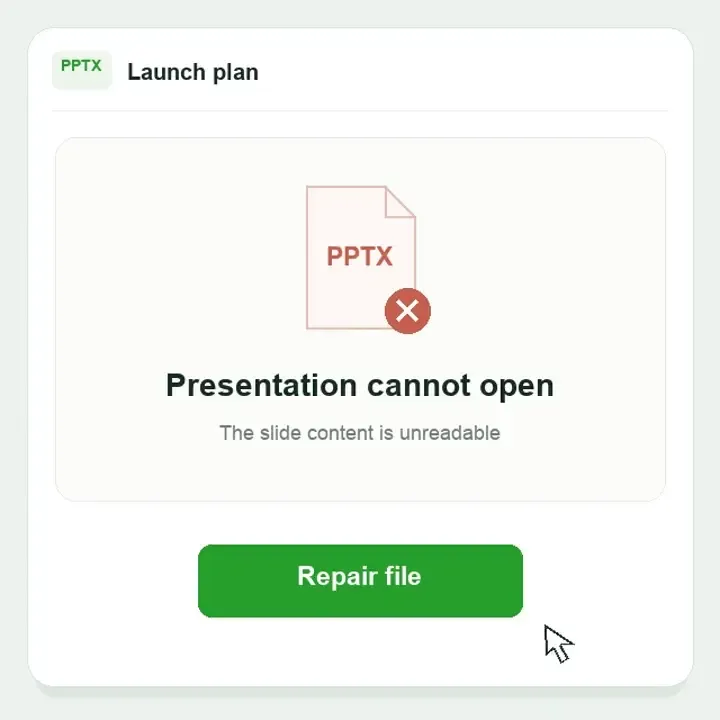
PowerPoint hat ein Problem mit dem Inhalt festgestellt. Was nun?

Bewahren Sie eine unveränderte Kopie des Originals auf, bevor Sie diese Schritte versuchen.
 01
01PowerPoint hat ein Problem mit dem Inhalt gefunden
Die Datei existiert, aber PowerPoint kann sie nicht lesen oder öffnen.
VERSUCHE ZUERST
Laden Sie eine vollständige Kopie herunter. Für eine vertrauenswürdige Datei prüfen Sie die Eigenschaften auf eine Option zum Entsperren. Versuchen Sie Öffnen und Reparieren an einer Kopie in einer unterstützten Desktop-Version.
WENN DATEIENREPARATUR HILFT
Das vollständige Original kann nach diesen Überprüfungen immer noch nicht gelesen werden. Bewahren Sie es auf und versuchen Sie, die Datei an einer separaten Kopie zu reparieren.
 02
02Die reparierte Präsentation öffnet sich leer
Die reparierte Kopie öffnet sich, aber Folien oder wichtige Inhalte fehlen.
VERSUCHE ZUERST
Zurück zur ursprünglichen Version vor der Reparatur. Überprüfen Sie verborgene Folien, benutzerdefinierte Präsentationen und alle früher gespeicherten Versionen.
WENN DATEIENREPARATUR HILFT
Das Original enthält unlesbare Präsentationsdaten. Verwenden Sie dieses Original zur Reparatur, anstatt das leere Ergebnis.
 03
03Die Datei lässt sich nach einer Unterbrechung beim Speichern nicht öffnen
Ein Absturz oder Stromausfall unterbricht das Speichern und hinterlässt eine beschädigte Präsentation.
VERSUCHE ZUERST
Öffnen Sie PowerPoint erneut und überprüfen Sie verfügbare Wiederherstellungsdateien. Suchen Sie nach einer früheren Kopie in Backups oder im OneDrive-/SharePoint-Versionsverlauf.
WENN DATEIENREPARATUR HILFT
Eine gespeicherte Datei existiert, ist aber beschädigt. Die Dateireparatur funktioniert bei dieser Datei; nicht gespeicherte Arbeit benötigt eine Wiederherstellungskopie.
 04
04Folien geöffnet, aber Notizen oder Medien fehlen
Text ist sichtbar, aber Sprecherhinweise, Bilder oder ein Video sind nicht verfügbar.
VERSUCHE ZUERST
Öffnen Sie den Notizenbereich. Ermitteln Sie, ob Medien eingebettet oder verknüpft sind; verknüpfte Inhalte benötigen ihre separate Originaldatei.
WENN DATEIENREPARATUR HILFT
Inhalte, die in der Präsentation gespeichert sind, sind nicht lesbar. Die Reparatur kann ein fehlendes externes Video oder Arbeitsbuch nicht wiederherstellen.

MEHR ALS EIN FOLIENBILD
Warum eine Folie geöffnet werden kann, während ein Teil ihres Inhalts fehlt
 field-notes.pptx
FELDNOTIZEN / 01
Eine Veränderung der Perspektive
Fotografie-Feldstudie

Sprecherhinweise gehören zur Folie
Stellen Sie den Standort vor und erklären Sie die Route.
 Eingebettetes Foto
 Externer Medienlink
Verfasstes Präsentationsinhaltsverzeichnis
Folien & Bestellung
Fehlende Folien können ausgeblendet, aus einer benutzerdefinierten Präsentation weggelassen oder in der gespeicherten Kopie nicht vorhanden sein. Vergleichen Sie den Folienbereich und das Originaldeck, bevor Sie sie als verlorene Daten behandeln.
Noten & Meister
Notizen gehören zur Präsentation, sind aber in einem Folien-Miniaturbild nicht sichtbar. Ersetzte Schriftarten oder fehlende Master können das Layout ändern, auch wenn der Text noch lesbar ist.
Diagramme & Medien
Ein eingebettetes Objekt und ein Link zu einer anderen Datei sind unterschiedlich. Eine intakte Folie kann kein Video oder Arbeitsbuch liefern, das auf einem anderen Computer verbleibt.
WELCHE DATEIREPARATUR NICHT ABRUFEN KANN
Fehlende verknüpfte Medien unterscheiden sich von einer beschädigten PPTX
Eingebettetes Video
Es wird in der Präsentation gespeichert. Testen Sie die Wiedergabe und Dauer nach der Reparatur.
Verlinktes Video oder Arbeitsbuch
Die Quelle befindet sich woanders. Stellen Sie eine verfügbare Originaldatei wieder her; eine Reparatur kann eine fehlende externe Datei nicht abrufen.
Schriftarten & Makros
Ersatzschriftarten können das Layout verändern. Die Lesbarkeit von PPTM überprüft Makros oder deren Verhalten nicht.
Wie man die PowerPoint-Reparatur in 3 Schritten verwendet
Wählen Sie das Original aus, führen Sie die Reparatur durch und speichern Sie die verfügbaren Ausgaben. Screenshots zeigen den Workflow zur Reparatur freigegebener Dateien.
FÜR IHRE DATEIEN GEMACHT
Kehre zu der Präsentation zurück, die du vorbereitet hast
Die Reparatur konzentriert sich auf verfügbare Präsentationsinhalte und gibt Ihnen eine gespeicherte Kopie, die Sie erneut öffnen, verfeinern und in Ihre Arbeit zurückbringen können.
ZURÜCK DECK
Mehr als ein Titelbild.
Sieh, wie Foliendtexte, Diagramme und Seitenreihenfolge in derselben Präsentation zusammenpassen.
Setze die Vorbereitung deiner Präsentation fort
Verwenden Sie lesbare Seiten als Ausgangspunkt für Ihren nächsten Entwurf. Bearbeiten Sie Objekte nur weiter, wenn die gespeicherte Ausgabe sie beibehält.
 Überprüfen Sie die gespeicherte Datei auf fehlende Folien und Layoutänderungen.
Illustrierter Inhalt des Autors · kein Produkt-Screenshot oder gemessenes Reparaturergebnis. Verfügbarer Inhalt hängt von der gespeicherten Ausgabe ab.
Wählen Sie aus, wie Sie Ihre PowerPoint-Datei reparieren möchten
Starten Sie online für eine schnelle Einzel-Datei-Reparatur. Wählen Sie Fixo Desktop für größere Dateien, Stapelverarbeitung oder erweiterte Reparaturoptionen.
Fähigkeit | Online-ReparaturFür eine schnelle Einzeldatei | Desktop-ReparaturFür größere oder mehrere Dateien |
Fortgeschrittene Reparatur |  Online nicht verfügbar Online nicht verfügbar |  Verfügbar in der Desktop-App Verfügbar in der Desktop-App |
Am besten für | Eine gespeicherte Präsentation, die unlesbar bleibt | Größere Präsentationen und ein Desktop-Dokumenten-Workflow |
Unterstützte Formate | PPT, PPTX, PPTM, POTX, POTM | PPT, PPTX, PPTM, POTX, POTM |
Dateigröße | Bis zu 100 MB | Keine Größenbeschränkung für Online-Uploads |
Stapelreparatur | Eine Datei nach der anderen | Unterstützt |
Lokale & private Verarbeitung | Über eine verschlüsselte Verbindung übertragen | Lokale Verarbeitung auf Ihrem Gerät |
Offline-Nutzung | Internetverbindung erforderlich | Offline-Dateiverarbeitung |
Komplexer Schaden | Übliche Dateibeschädigung | Unleserliche Präsentationen und beschädigte Folieninhalte |
Premium-Technischer Support | Nicht enthalten | Verfügbar mit Desktop-Unterstützung |
Zugang | Öffnen Sie den Browser und gehen Sie | Herunterladen und installieren |
Online reparieren Keine Installation erforderlich | Download Fixo DesktopDesktop-App-Download erforderlich |
PowerPoint Reparatur FAQs
Speichern Sie zuerst eine unveränderte Kopie. Laden Sie die Datei erneut herunter oder kopieren Sie sie erneut, wenn die Übertragung unvollständig war. Für eine vertrauenswürdige heruntergeladene Datei unter Windows prüfen Sie die Eigenschaften auf eine Option zum Entsperren. Wenn die lokale Kopie weiterhin fehlschlägt, versuchen Sie, sofern verfügbar, Öffnen und Reparieren in PowerPoint, und verwenden Sie dann die ursprüngliche beschädigte Präsentation zur Dateireparatur, falls erforderlich.
Halten Sie das leere Ergebnis getrennt und kehren Sie zu der ursprünglich gespeicherten Version vor der Reparatur zurück. Überprüfen Sie in PowerPoint den Folienbereich, ausgeblendete Folien und beliebige benutzerdefinierte Bildschirmpräsentationen, bevor Sie davon ausgehen, dass Inhalte verschwunden sind. Öffnen Sie, falls verfügbar, eine frühere Cloud-Version oder eine Sicherung. Wenn das Original weiterhin nicht lesbare Präsentationsdaten enthält, verwenden Sie dieses Original zur Reparatur; das Hochladen des leeren Ergebnisses verwirft die bessere Quelle.
Gehen Sie nicht davon aus, dass jede Komponente überlebt. Überprüfen Sie die tatsächliche Ausgabe, einschließlich der Notizen und eingebetteten Inhalte, die Sie benötigen. Die Reparierbarkeit hängt von der beschädigten Datei und den vorhandenen Daten ab.
Nein. Nicht gespeicherte Arbeit benötigt AutoWiederherstellen, ein Backup oder Versionsverlauf. Die Dateireparatur funktioniert mit einer vorhandenen Datei; sie kann Änderungen, die nie gespeichert wurden, nicht wiederherstellen.
Eine PDF kann sichtbare Seiten bewahren, wenn die Quelle geöffnet werden kann, ist jedoch nicht dasselbe wie eine bearbeitbare PowerPoint-Datei mit Notizen und eingebetteten Objekten. Wählen Sie ein Ausgabeformat, das Ihrem Ziel entspricht.
Eine Ersatzschriftart oder ein nicht verfügbares verknüpftes Video bedeutet nicht unbedingt, dass die Präsentation beschädigt ist. Installieren Sie die lizenzierte Schriftart oder stellen Sie die ursprünglichen Medien wieder her, wenn sie verfügbar sind. Die Dateireparatur kann ein externes Element, das niemals eingebettet wurde, nicht beschaffen.
PPTM und POTM sind akzeptierte Formate, aber eine lesbare Folienvorschau validiert keine Makros. Behalten Sie das Original bei, überprüfen Sie den Dokumentinhalt und behandeln Sie etwaige Makros über Ihren normalen vertrauenswürdigen Office-Workflow.
Nein. Eine heruntergeladene Präsentation kann blockiert, unvollständig kopiert oder mit der Anwendung inkompatibel sein. Für eine Datei, der Sie auf Windows vertrauen, klicken Sie mit der rechten Maustaste darauf, wählen Sie Eigenschaften und verwenden Sie Freigeben, falls angezeigt, dann Übernehmen. Deaktivieren Sie die Geschützte Ansicht nicht global. Wenn eine vollständige lokale Kopie in kompatiblem PowerPoint immer noch fehlschlägt, prüfen Sie die Datei auf Reparaturmöglichkeiten.
Überprüfen Sie die vom Online-Dienst angezeigten Zulassungs-, Vorschau- und Speicherbedingungen, bevor Sie fortfahren. Das Herunterladen des Desktop-Installationsprogramms ist getrennt von dessen Reparatur- und Speicherlizenz.
PowerPoint-Datei Reparatur- und Öffnungsfehler Anleitungen
Entdecken Sie EaseUS Tutorials zur Dateireparatur, zu häufigen Fehlern und zur Fehlerbehebung.
Wie man PPT-Dateien repariert
Erkunden Sie Online- und Desktop-Methoden zur Reparatur einer beschädigten Präsentation.
Beheben Sie „Entschuldigung, PowerPoint kann ^0 nicht lesen“
Finden Sie Fehlerbehebungsmethoden für diesen speziellen PowerPoint-Dateilesefehler.
PowerPoint-Dateien reparieren, die sich nicht öffnen lassen
Überprüfen Sie mögliche Ursachen und Lösungen, wenn PowerPoint eine Präsentation nicht öffnen kann.
Verwandte Reparaturwerkzeuge


PowerPoint-Reparatur-Fallstudien
Entdecken Sie Geschichten über die Reparatur von Präsentationen aus Quartalsberichten, Unterrichtsstunden und Konferenzvorträgen, bei denen der nächste Schritt ein Deck ist, das jemand tatsächlich verwenden kann.
Daniel R.
Spezialist für Finanzoperationen
Illustratives Reparaturszenario | Fall FX-PPT-0182
TRUSTPILOT
Von Nutzern wie Ihnen
Echtes Feedback zu EaseUS-Produkten und zum Kundensupport, geteilt auf Trustpilot.
Alle EaseUS-Bewertungen lesenEaseUS-Unternehmensbewertungen
Über EaseUS-Produkte und -Dienste hinweg.
Beginnen Sie mit der Präsentation, die Sie für das nächste Treffen benötigen
Wählen Sie die ursprünglich beschädigte Präsentation, einschließlich der zuvor vor einem fehlgeschlagenen integrierten Reparatur gespeicherten Kopie. Vorschau des verfügbaren Ergebnisses und speichern Sie es für PowerPoint. Spezialisierte Dateireparatur
 Original beibehalten
 Eine separate Kopie speichern