
Outlook PST Reparatur: Beschädigte E-Mail-Archive auf dem Desktop reparieren
Reparieren Sie beschädigte Outlook PST-Dateien, die nicht geöffnet werden können oder unlesbare E-Mails enthalten. Verwenden Sie Fixo Desktop, um wiederhergestellte Ordner zu überprüfen und die verfügbaren Dateien zu speichern. PST-Reparatur ist nur auf dem Desktop verfügbar.
Reparieren Sie Ihr Outlook-Archiv mit Fixo Desktop
Open File Repair, fügen Sie Ihre PST hinzu und überprüfen Sie den wiederhergestellten Ordnerbaum. Speichern Sie die verfügbaren Dateien separat, bevor Sie die erforderlichen E-Mails und Anhänge prüfen.
 Beschädigte oder nicht lesbare PST-Dateien reparieren
 Vorschau wiederhergestellter Ordner vor dem Speichern
 Speichern Sie verfügbare Dateien an einem separaten Ort
 Windows-Client · PST ist für die Online-Reparatur nicht verfügbar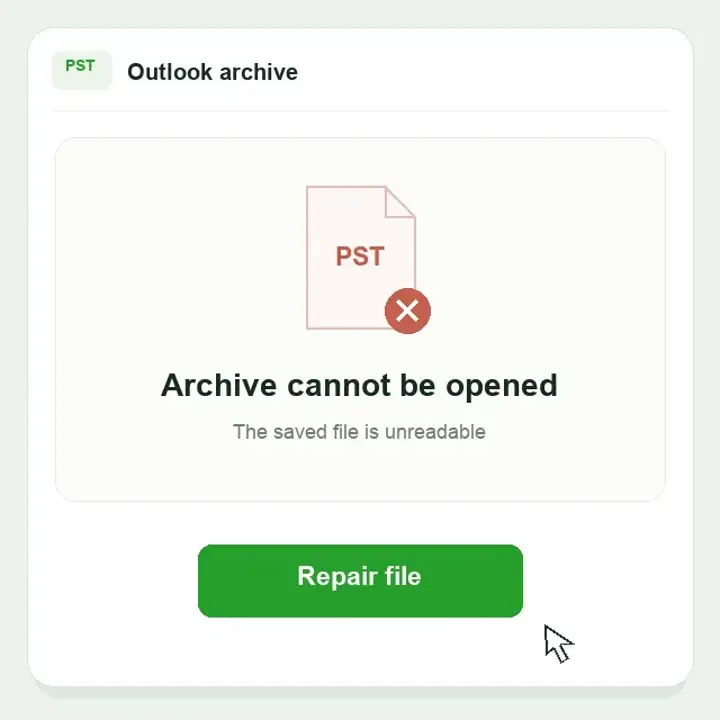


BRINGEN SIE IHR ARCHIV WIEDER IN REICHWEITE
Repariere den PST, der deine wichtigen E-Mails enthält
Alte Unterhaltungen, Projektordner und angehängte Dokumente können alle in einer Outlook-Datendatei gespeichert werden. Wenn diese Datei unlesbar wird, beginnen Sie mit der gespeicherten PST – nicht mit einem neuen Postfach.
Fixo Desktop versucht, die verbleibenden Daten nutzbar zu machen. Die Quelle unverändert lassen und die verfügbaren Nachrichten sowie Anhänge prüfen, bevor ein separates Ergebnis gespeichert wird.

PST
archive.pst
Ein Archiv, mehrere Arten von Inhalten

Post
Nachrichten & Daten

Ordner
Projekte & Geschichte

Anlagen
Dateien, die Sie benötigen
Beheben Sie häufige Outlook-PST-Dateiprobleme
Identifizieren Sie, was nicht mehr funktioniert, und wählen Sie dann den nächsten Schritt für Ihr Archiv.

Outlook-Datendatei kann nicht geöffnet werden
Outlook kann ein bestehendes Archiv nicht lesen oder meldet ein Problem mit der Datendatei.
Zuerst prüfen
Bestätigen Sie den Pfad und eine vollständige lokale PST-Kopie. Schließen Sie Outlook, bevor Sie kopieren.
Wann man eine Reparatur versuchen sollte
Das bestehende PST kann immer noch nicht gelesen werden. Ein fehlender Pfad, OST-Cache oder ein Konto-Fehler erfordert eine andere Überprüfung.
Fehlende Ordner oder nicht lesbare E-Mails
Das Archiv öffnet sich, aber eine Nachricht, ein Ordner oder eine angehängte Datei ist nicht verwendbar.
Zuerst prüfen
Öffnen Sie das richtige Archiv, erweitern Sie dessen Ordner und löschen Sie Ansichtsfilter. Vergleichen Sie unlesbare Nachrichten mit einem Backup.
Wann man eine Reparatur versuchen sollte
Elemente, die bereits im PST gespeichert sind, sind unlesbar. E-Mails, die nie in diesem Archiv gespeichert wurden, benötigen eine andere Quelle.
Das übertragene Archiv schlägt fehl
Eine PST, die von einem alten Computer oder Backup-Laufwerk kopiert wurde, funktioniert auf dem neuen Computer nicht.
Zuerst prüfen
Versuche die Quelle auf dem alten Computer. Wenn sie sich öffnet, erstelle eine frische, vollständige Kopie.
Wann man eine Reparatur versuchen sollte
Das ursprüngliche Archiv ist ebenfalls beschädigt. Eine Reparatur kann eine unvollständig übertragene Datei nicht abschließen.
Microsoft Inbox-Reparaturtool · offizieller Dokumentations-Screenshot
WENN DAS EINGEBAUTE WERKZEUG NICHT AUSREICHT
Kann ScanPST Ihr Outlook-Archiv nicht reparieren?
Das Posteingang-Reparaturtool ist eine nützliche erste Option für PST-Fehler. Schließen Sie Outlook und erstellen Sie eine Sicherungskopie, bevor Sie den Reparaturanweisungen von Microsoft folgen.
Wenn die PST nach ScanPST noch beschädigt ist, fügen Sie eine Kopie zu Fixo Desktop-Dateireparatur hinzu. Überprüfen Sie wichtige Inhalte in der Ausgabe, anstatt sich nur auf eine „Reparatur abgeschlossen“-Meldung zu verlassen.
Microsoft-Reparaturanleitungen ↗ScanPST stoppt oder der Fehler tritt wieder auf
Behalten Sie die originale PST und .bak Sicherung. Wenn das komplette Archiv weiterhin unlesbar ist, versuchen Sie eine Kopie auf dem Fixo Desktop und speichern Sie verfügbaren Inhalt separat.
Microsoft: PST Reparatur und Backups ↗Outlook öffnet sich, aber das Postfach sieht unvollständig aus
Überprüfen Sie das ausgewählte Archiv und die Ansichtfilter. Nach ScanPST schauen Sie in den wiederhergestellten persönlichen Ordnern und unter Verloren und Gefunden nach, und vergleichen Sie dann mit einem Backup.
Microsoft: wiederhergestellte Ordner und .bak-Dateien ↗ALTE POST. NEUER COMPUTER.
Finden Sie das PST, bevor Sie Ihr Archiv reparieren oder verschieben
In der klassischen Outlook-Version für Windows gehen Sie zu Datei > Kontoeinstellungen > Kontoeinstellungen > Datendateien. Suchen Sie den Speicherort des Archivs und bestätigen Sie seine .pst-Erweiterung, bevor Sie eine Kopie erstellen.

Outlook wird nicht starten
Durchsuchen Sie Ihren Computer nach *.pst. Überprüfen Sie Dokumente > Outlook-Dateien, den alten Computer und Ihre Backups. Eine OST ist eine andere Datei.

Schließen Sie Outlook, bevor Sie kopieren
Bewahren Sie die vollständige Originaldatei und jede ScanPST .bak-Datei auf. Arbeiten Sie mit einer separaten lokalen PST-Kopie.

Nur die übertragene Kopie schlägt fehl
Wenn das alte Archiv noch geöffnet werden kann, kopieren Sie es erneut. Wenn beide Kopien fehlschlagen, reparieren Sie die gespeicherte PST und bewahren Sie das Original auf.
Wie man eine beschädigte PST in 3 Desktop-Schritten repariert
Laden Sie Fixo für Windows herunter, arbeiten Sie mit einer Kopie und prüfen Sie, was verfügbar ist, bevor Sie das Ergebnis verwenden.
FÜR IHRE DATEIEN GEMACHT
Bringen Sie Ihr E-Mail-Archiv wieder in Reichweite
Fixo Desktop zeigt wiederhergestellte PST Ordner in einem durchsuchbaren Baum an, sodass Sie die verfügbaren Inhalte finden und an einem separaten Ort speichern können.
ILLUSTRATIVE ARCHIVINHALT

Projektkorrespondenz
Betreff: Übergabe nächste Woche
Bitte finden Sie die Übergabenotizen im Anhang. Die endgültige Tagesordnung des Treffens befindet sich im Projektordner.
 handover-notes.docx
Fiktives Beispiel, das zeigt, warum Nachrichtentext, Ordner und Anhänge wichtig sind. Nicht wiederhergestellte Kundenmail.
Tatsächlicher Fixo Desktop-Screenshot: verfügbare Ordner und die Speicheraktion.

Finde bekannte Ordner
Durchsuchen Sie das wiederhergestellte Archiv nach Ordnern, anstatt eine unorganisierte Sammlung zu sortieren.

Zur wichtigen Korrespondenz zurückkehren
Speichern Sie verfügbare Elemente aus den Ordnern, die Sie für Ihre Arbeit oder Aufzeichnungen benötigen.

Bewahren Sie eine separate wiederhergestellte Kopie auf
Bewahren Sie das Quellarchiv zusammen mit der gespeicherten Ausgabe auf.

PST Archivreparatur unter Windows
Verwenden Sie Fixo Desktop für ein bestehendes PST. OST Synchronisierung, Kontoanmeldung und Browser-Mail sind separate Arbeitsabläufe. Überprüfen Sie die gespeicherten Elemente und ihre tatsächlichen Dateitypen, bevor Sie sie wiederverwenden.

Verwenden Sie das gespeicherte Ergebnis in der richtigen Anwendung
Öffnen Sie den Ausgabeordner nach dem Speichern der Dateien. Wenn die Ausgabe eine verwendbare PST enthält, kann das klassische Outlook sie über Datei > Öffnen & Exportieren > Outlook-Datendatei öffnen öffnen. Für einzelne Nachrichten oder Anhänge verwenden Sie eine kompatible Anwendung für deren gespeicherten Typ. Bewahren Sie das Originalarchiv auf, während Sie die benötigte Mail überprüfen.
Wählen Sie aus, wie Sie Ihre Outlook PST-Datei reparieren möchten
Verwenden Sie Fixo Desktop, um eine beschädigte PST zu reparieren und wiederhergestellte Ordner anzusehen. PST Reparatur ist online nicht verfügbar.
Fähigkeit | Online-ReparaturNicht verfügbar für PST | Desktop-ReparaturFür Outlook PST-Archive |
Fortgeschrittene Reparatur |  Nicht verfügbar für PST Nicht verfügbar für PST |  PST Archivreparatur PST Archivreparatur |
Am besten für | Nicht verfügbar für PST | Beschädigte oder nicht lesbare Outlook-Archive |
Unterstützte Formate | Nicht verfügbar für PST | PST Archive |
Dateigröße | Nicht verfügbar für PST | Keine Größenbeschränkung für Online-Uploads |
Stapelreparatur | Nicht verfügbar für PST | Unterstützt |
Lokale & private Verarbeitung | Nicht verfügbar für PST | Lokale Verarbeitung auf Ihrem Gerät |
Offline-Nutzung | Kein Online-PST-Upload | Offline-Dateiverarbeitung |
Komplexer Schaden | Nicht verfügbar für PST | Unlesbare PST Archive und Ordnerstrukturen |
Premium-Technischer Support | Nicht verfügbar für PST | Verfügbar mit Desktop-Unterstützung |
Zugang | Nicht verfügbar für PST | Herunterladen und installieren |
PST Online-Reparatur nicht verfügbar Verwenden Sie stattdessen Fixo Desktop | Download Fixo DesktopDesktop-App-Download erforderlich |
Wählen Sie die richtige Lösung für Ihr Outlook-Problem
Dateireparatur, Wiederherstellung einer Sicherung und Kontoproblemlösung lösen unterschiedliche Probleme.
| Ihre Situation | Hier starten | Was zu erwarten ist |
|---|---|---|
| PST Daten-Dateifehler | Microsoft-Posteingangsreparaturtool | Versuchen Sie die native Reparatur mit einer gesicherten Sicherung. |
| PST bleibt unlesbar | Fixo PST reparieren | Überprüfen Sie den Inhalt der gespeicherten Datei. |
| Ein vollständiges funktionierendes Backup existiert | Eine separate Kopie wiederherstellen | Vergleichen Sie Daten und prüfen Sie auf neuere fehlende E-Mails. |
| Anmeldung oder Synchronisierung schlägt fehl | Konto- und Outlook-Fehlerbehebung | Identifizieren Sie zuerst das Konto- oder Anwendungsproblem. |
Outlook PST Reparatur-FAQs
PST-Reparatur ist in Fixo Desktop für Windows verfügbar. Laden Sie den Client herunter, öffnen Sie File Repair und fügen Sie eine Kopie der beschädigten PST hinzu. Diese Seite stellt den Desktop-Eintrag bereit; sie lädt Ihr Archiv nicht hoch.
Schließen Sie Outlook und behalten Sie die ursprüngliche PST und das ScanPST-Backup. Wenn ScanPST nicht fertiggestellt werden kann oder das gleiche Archiv nach der Reparatur weiterhin fehlschlägt, fügen Sie eine vollständige lokale Kopie zur Fixo Desktop-Dateireparatur hinzu. Wenn die PST geöffnet wird, aber ein Ordner scheinbar fehlt, überprüfen Sie zunächst das ausgewählte Archiv und die Ansichtsfilter. Ein OST, Anmeldefehler oder ein getrenntes Konto erfordert einen anderen Fehlerbehebungsweg.
Es kann Inhalte wiederherstellen, die im beschädigten PST noch lesbar sind. Überprüfen Sie zuerst, dass Sie das richtige Archiv geöffnet haben, und entfernen Sie alle Ansichtsfilter. Nach der Reparatur erweitern Sie den wiederhergestellten Ordnerbaum und prüfen die gespeicherten Elemente. Fehlende Ordner bedeuten nicht immer Korruption, und ein Ordnername allein beweist nicht, dass alle seine Nachrichten überlebt haben.
Verwenden Sie Fixo Desktop; PST wird vom Online-Dienst nicht verarbeitet. Bewahren Sie eine vollständige lokale Kopie sowie genügend Speicherplatz für die Quelle, Arbeitsdateien und das gespeicherte Ergebnis auf. Die Verarbeitungszeit hängt von der Archivgröße und dem Schaden ab; ein großes Postfach wird nicht versprochen, in einer Minute fertig zu sein.
Das Desktop-Beispiel auf dieser Seite zeigt einen wiederhergestellten Ordnerbaum und eine Aktion zum Speichern von Dateien. Erweitern Sie die verfügbaren Ordner in Ihrem eigenen Ergebnis, und speichern und öffnen Sie dann repräsentative Elemente. Dieses Beispiel stellt keine vollständige Wiederherstellung jeder E-Mail, Anlage, jedes Kontakts oder Kalendereintrags dar.
Öffnen Sie den Ausgabefolder und identifizieren Sie, was gespeichert wurde. Wenn er eine nutzbare PST enthält, kann das klassische Outlook für Windows sie über Datei > Öffnen & Exportieren > Outlook-Datendatei öffnen öffnen. Wenn Nachrichten oder Anhänge einzeln gespeichert wurden, öffnen Sie sie mit einer Anwendung, die ihren tatsächlichen Dateityp unterstützt. Eine Vorschau der Ordnerstruktur legt kein spezifisches Ausgabeformat oder eine vollständige Wiederherstellung des Postfachs fest.
Das Herunterladen des Installationsprogramms ist getrennt von den Reparatur- und Speicherbedingungen. Überprüfen Sie die in der installierten Anwendung angezeigten Test- und Lizenzierungsoptionen, bevor Sie einen Kauf tätigen oder speichern. Diese Seite verspricht keine unbegrenzte kostenlose PST-Reparatur.
Diese Seite behandelt ein bestehendes beschädigtes PST Archiv. OST Verwaltung, Kontozugriff und Synchronisierung sind unterschiedliche Aufgaben. Überprüfen Sie die Erweiterung und die Quelle des Fehlers, bevor Sie eine Reparaturmethode wählen.
Öffnen Sie in der klassischen Outlook-Version für Windows Datei > Kontoeinstellungen > Kontoeinstellungen > Datendateien, um die Dateispeicherorte zu sehen. Wählen Sie das Archiv, das auf .pst endet, schließen Sie Outlook und kopieren Sie es vor der Reparatur. Wenn Outlook nicht startet, durchsuchen Sie Ihren Computer nach *.pst und überprüfen Sie Dokumente > Outlook-Dateien sowie Ihre Sicherungen. Eine .ost ist eine andere Dateityp.
Outlook-Reparatur und PST-Wiederherstellungsanleitungen
Entdecken Sie EaseUS-Tutorials für Dateireparatur, häufige Fehler und Fehlerbehebung.
PST Wiederherstellung und Reparatur
Lesen Sie über das Wiederherstellen verlorener PST-Dateien und das Bearbeiten beschädigter Outlook-Archive.
Vergleichen Sie PST Reparaturwerkzeuge
Erkunden Sie die verfügbaren Tools zur Reparatur einer nicht lesbaren Outlook-Datendatei.
Behebe Outlook-Fehler 0x8004010F
Fehlerbehebung bei dem Fehler „Outlook-Datendatei kann nicht zugegriffen werden“ und seinen möglichen Ursachen.
Verwandte Online-Reparaturwerkzeuge


Outlook PST Reparatur-Fallstudien
Von fehlender Korrespondenz eines Kunden bis hin zu einem unlesbaren Projektarchiv – erkunden Sie, wie PST Reparatur Menschen helfen kann, zu der Post zurückzukehren, die sie benötigen.
Daniel R.
Spezialist für Finanzoperationen
Illustratives Reparaturszenario | Fall FX-OUTLOOK-0182
TRUSTPILOT
Von Nutzern wie Ihnen
Echtes Feedback zu EaseUS-Produkten und zum Kundensupport, geteilt auf Trustpilot.
Alle EaseUS-Bewertungen lesenEaseUS-Unternehmensbewertungen
Über EaseUS-Produkte und -Dienste hinweg.
Kehren Sie zur Post in Ihrem beschädigten PST zurück
Beginnen Sie mit einer Kopie des Archivs, das sich nicht öffnen lässt. Reparieren Sie es auf dem Desktop von Fixo, überprüfen Sie die verfügbaren Ordner und speichern Sie das Ergebnis separat. Spezialisierte Dateireparatur
 Original beibehalten
 Eine separate Kopie speichern