
Kostenlose GoPro-Videoreparatur online: MP4-Dateien reparieren
Reparieren Sie GoPro-MP4-Videos, die durch Batterieverlust, Überhitzung oder Aufnahmeunterbrechungen beschädigt wurden, online mit dem kostenlosen Reparaturzuschuss von EaseUS Fixo. Laden Sie eine Kopie des Originalclips hoch, starten Sie die Reparatur und sehen Sie das Filmmaterial in der Vorschau an. Wählen Sie Fixo Desktop für große Dateien oder die erweiterte Reparatur mit einem passenden GoPro-Muster.
 Sicher
 Unterstützt MP4, MOV, M4V, LRV. Ihre Datei bleibt privat


Beschädigte GoPro-Videos nach Aufnahmeunterbrechungen reparieren
Eine GoPro-MP4 kann reparierbar sein, wenn die aufgezeichneten Medien erhalten sind, der Wiedergabeindex oder das Timing jedoch unvollständig ist. Fixo versucht, aus der gespeicherten Datei ein nutzbares Video wiederherzustellen; fehlendes oder überschriebenes Material lässt sich nicht neu erzeugen.
Beginnen Sie mit einer Kopie des Originals in voller Auflösung. Folgen Sie der tatsächlichen Diagnose des Live-Tools und liefern Sie eine passende Referenz nur, wenn sie angefordert wird. Prüfen Sie das reparierte Ergebnis separat in Ihrem vorgesehenen Player.

Aufnahme läuft
Video, Audio, Timecode und Telemetrie werden geschrieben
Aufnahme unterbrochen
Akku, Aufprall, Hitze, Karte oder Einfrieren
Spuren müssen neu aufgebaut werden
Lesbare Medien können ohne nutzbaren Index erhalten bleiben
Befolgen Sie bei gewöhnlichem Material nach dem Sichern einer Kopie die File-Repair-Anweisungen Ihres Kameramodells. Muss die Originalkarte exakt erhalten bleiben, starten Sie keine schreibfähige Kamerareparatur, bevor eine geeignete Sicherung vorliegt.
GoPro-Video lässt sich nach Batterieverlust nicht abspielen? File Repair prüfen
Batterieverlust kann die letzte MP4 unvollständig lassen und „Repairing Your File“ oder eine Meldung über eine beschädigte Datei auslösen. Befolgen Sie die File-Repair-Anweisungen Ihres Kameramodells, sichern Sie eine Kopie und prüfen Sie das Ergebnis, bevor Sie eine andere Methode versuchen.
Arbeiten Sie mit einer Kopie. Lassen Sie die Originalkarte unverändert.

Originalkamera
Eingebaute File Repair versuchen

Quellkarte
Aufnahme und Formatierung stoppen

Geprüfte Kopie
Den gesamten Aufnahmesatz kopieren

Separate Ausgabe
Niemals zurück auf die Karte speichern
Nicht mehr auf die Karte schreiben
Nehmen Sie keine Testclips auf, formatieren Sie die Karte nicht und kopieren Sie reparierte Ausgaben nicht darauf zurück.
Kamera laden
Verwenden Sie die Originalkamera und -karte mit genug Strom, um die automatische Reparatur abzuschließen.
File Repair abschließen lassen
Schalten Sie ein und folgen Sie der Kameraaufforderung. Entfernen Sie während des Vorgangs weder Akku noch Karte.
Den vollständigen Aufnahmesatz kopieren
Schlägt die Kamerareparatur fehl, kopieren Sie die MP4 und zugehörige LRV- oder THM-Dateien vor der Online-Reparatur auf ein anderes Laufwerk.
Offizielle Quelle: Das Benutzerhandbuch der GoPro HERO10 Black gibt an, dass die Kamera automatisch versucht, Dateien zu reparieren, die durch Stromverlust oder ein Speicherproblem beschädigt wurden.
GoPro-MP4- und LRV-Videodateien reparieren
Fixo unterstützt die Reparatur von GoPro-MP4- und LRV-Videos. Bevorzugen Sie die MP4 in voller Auflösung, wenn sie verfügbar ist. Bleibt nur eine LRV, reparieren Sie deren erhaltenen Inhalt; ein Proxy mit niedriger Auflösung kann die volle Qualität der Original-MP4 nicht neu erzeugen. Bewahren Sie alle Kapitel und THM-Begleitdateien auf.
.MP4
Master in voller Auflösung
.LRV
Proxy mit niedriger Auflösung
.THM
Standbild-Thumbnail
.360
Separater MAX-Ablauf
Prüfen Sie die Erweiterung: Bevorzugen Sie den MP4-Master, reparieren Sie eine LRV, wenn nur der Proxy übrig ist, und behandeln Sie MAX-360-Material separat.

Aufnahme in voller Auflösung
Primäre Reparaturquelle mit der gewählten Auflösung, Bildrate, dem Codec, Audio, Timecode und verfügbaren GPMF-Spuren.

LRV-Videoreparatur
Eine unterstützte Videoquelle mit niedriger Auflösung. Ist dies der einzige verbliebene Clip, verwenden Sie ihn zur Reparatur und prüfen Sie die tatsächlich enthaltenen Details; ein Umbenennen stellt Auflösung oder Bitrate des MP4-Masters nicht wieder her.

Vorschaubild
Ein mit dem Clip verbundenes Vorschaubild. Es kann helfen, den Inhalt zu erkennen, kann aber weder Bewegung, Ton noch Telemetrie wiederherstellen.

GoPro-MAX-Aufnahme
Dieser HERO-MP4-Eintrag akzeptiert keine MAX-.360-Dateien. Wenden Sie sich an den Support, um einen separaten Reparaturweg und kompatible Vorschausoftware zu bestätigen; das Umbenennen von .360 in .mp4 ist keine Lösung.
 Offizielle Quelle: Open GoPro dokumentiert die MP4 in voller Auflösung, den LRV-Proxy, das THM-Thumbnail, die Dateibenennung und das Verhalten bei der Medienübertragung.
GoPro-MP4-Reparatur für 4K, Zeitlupe und in Kapitel aufgeteiltes Video
GoPro-Aufnahmemodi verwenden unterschiedliche Auflösungen, Bildraten und Dateistrukturen. Ermitteln Sie vor der Reparatur die HERO-MP4-Einstellungen, bewahren Sie benachbarte Kapitel auf und verwenden Sie eine passende Referenz, wenn der Desktop-Reparaturvorgang eine benötigt.
4K-GoPro-Material wird nicht wiedergegeben
Ruckelt 4K- oder HEVC-Material nur auf einem PC, prüfen Sie zuerst Player und Dekodierunterstützung. Scheitert dasselbe Original an derselben Stelle in mehreren kompatiblen Playern, kann ein Dateischaden die Ursache sein. Bewahren Sie die MP4 in voller Auflösung auf.
Reparaturansatz
Verwenden Sie für die erweiterte Reparatur einen abspielbaren Clip derselben Kamera mit passendem Codec, passender Auflösung und passendem Aufnahmemodus.
Zeitlupenvideo friert ein oder ruckelt
Material mit hoher Bildrate benötigt einen kompatiblen Player. Stoppt derselbe Clip in verschiedenen Playern an derselben Stelle, kann ein Dateischaden die Ursache sein.
Reparaturansatz
Gleichen Sie bei der Referenz die ursprüngliche Bildrate und den Codec ab. Ein normaler 30-fps-Clip ist kein gleichwertiges Zeitlupenmuster.
Nur ein GoPro-Kapitel ist beschädigt
Eine lange Fahrt kann als mehrere nummerierte MP4-Dateien gespeichert werden. Lässt sich nach dem Akkuausfall nur das letzte Kapitel nicht öffnen, bewahren Sie diese Datei und alle abspielbaren Kapitel auf.
Reparaturansatz
Reparieren Sie das betroffene Kapitel separat. Ein benachbarter Clip derselben Sitzung kann als Referenz helfen, wenn die Einstellungen übereinstimmen.

 Verschlüsseltes GoPro-Labs-Material?
Erweiterte GoPro-Videoreparatur mit einem passenden Muster
Verwenden Sie bei schweren Schäden an einer GoPro-MP4 einen intakten, unbearbeiteten Clip derselben Kamera als Desktop-Reparaturreferenz. Gleichen Sie Auflösung, Bildrate, Codec, Stabilisierung, Farbmodus und Audioeinstellungen so genau wie möglich ab.

Verwenden Sie keinen LRV-Proxy, keinen Social-Media-Download, keinen Quik-Export und keine transkodierte Datei als Referenz für eine MP4 in voller Auflösung.
Intakter GoPro-Clip
Dieselbe Kamera, Firmware und derselbe Aufnahmemodus
 AuflösungBildrateH.264 oder H.265StabilisierungFarb- und ObjektivmodusAudiokonfiguration
Beschädigte GoPro-MP4
Originaldatei, intern nicht umbenannt oder konvertiert
Beschädigtes GoPro-Video in 3 Schritten reparieren
Laden Sie eine Kopie der originalen GoPro-MP4 hoch, starten Sie die Reparatur und sehen Sie das Ergebnis in der Vorschau an. Prüfen Sie Anfang, Mitte und Ende des Clips, speichern Sie dann eine separate Kopie und kontrollieren Sie, wie sie sich mit benachbarten Aufnahmekapiteln verbindet.
Was die GoPro-Videoreparatur aus einer beschädigten MP4 wiederherstellen kann
Die GoPro-Reparatur hängt von Video, Audio und Dateiinformationen ab, die in der Aufnahme noch vorhanden sind. Prüfen Sie jedes reparierte Kapitel und erforderliche Telemetrie; fehlende Frames, überschriebenes Material und nicht vorhandene Sensordaten gelten nicht automatisch als wiederherstellbar.
 Möglicherweise wiederherstellbar
- Unvollständiger MP4-Film-Index und Spurbeziehungen
- Lesbare H.264-, H.265-, Audio- und Timecode-Samples
- Dauer, Sample-Größen, Offsets, Keyframes und Synchronisation
- Lesbare GPMF-Felder für GPS, Gyro, Beschleunigungsmesser und Kamera
 Nicht rekonstruierbar
- Dateien mit null Byte oder ohne kodierte Medien
- Video-, Audio- oder Metadatensektoren, die durch neue Kartenaktivität überschrieben wurden
- Aktionsmomente oder Sensorsamples, die nie geschrieben wurden
- Verschlüsselte GoPro-Labs-Medien ohne das richtige Passwort

Wenn das Material einen Unfall dokumentiert
Bewahren Sie die Originalkarte auf, erstellen Sie ein geprüftes Abbild oder eine Kopie, notieren Sie Datei-Hashes und schreiben Sie keine reparierte Datei auf die Quelle. Ein repariertes Video ist ein Derivat und sollte den Originalbeweis nicht ersetzen.
GoPro-MP4-Dateien reparieren, wenn die Kamerareparatur fehlschlägt
Schlägt die GoPro-File-Repair fehl oder lässt sich der reparierte Clip weiterhin nicht abspielen, bewahren Sie die Original-MP4 auf und versuchen Sie Fixo mit einer Kopie. Größere Dateien und schwere Strukturschäden können einen Desktop-Ablauf mit einer passenden intakten Aufnahme erfordern.
Das letzte GoPro-Video lässt sich nicht öffnen
Batterieverlust kann die Datei unterbrechen, bevor die Filminformationen vollständig sind. Fixo kann versuchen, abspielbares Material aus den aufgezeichneten Daten wiederherzustellen.
Eine lange Aufnahme hat ein defektes Kapitel
Reparieren Sie die betroffene MP4 in voller Auflösung und behalten Sie die benachbarten Kapitel. Eine kleine LRV-Vorschau kann die Bildqualität des Kameramasters nicht ersetzen.
Das Original benötigt ein passendes Muster
Nutzen Sie die erweiterte Desktop-Reparatur mit einem intakten Clip derselben GoPro und desselben Aufnahmemodus. Gleichen Sie Auflösung, Bildrate und Codec ab.

GoPro-Audio, Timecode und GPMF-Metadaten nach der Reparatur prüfen
Ein abspielbares GoPro-Video bestätigt nicht, dass jede Audio- oder Telemetriespur erhalten blieb. Enthält Ihre Aufnahme Timecode, GPS, Gyroskop oder andere GPMF-Daten, vergleichen Sie die reparierte Kopie mit der Quelle und prüfen Sie sie in Ihrem vorgesehenen Schnittablauf.
Ein abspielbares Bild beweist nicht, dass GPS- oder Gyro-Daten erhalten blieben. Prüfen Sie Wiedergabe und Metadaten getrennt; ein eigener Produktbericht zu Metadaten wurde nicht verifiziert.

Videospur
H.264- oder H.265-kodierte Samples

Audiospur
Aufgenommener Ton und Synchronisation

Timecode-Spur
Aufnahmezeit und Sequenzkontext

GPMF-Telemetriespur
GPS-, Gyro-, Beschleunigungsmesser-, Kamera- und berechnete Daten
Technische Quelle: Die Dokumentation des GoPro GPMF Parser beschreibt GPMF als zeitindizierte MP4-Metadatenspur und dokumentiert Video-, Audio-, Timecode-, Telemetrie- und historische SOS-Reparaturspuren.Häufige Fragen zur GoPro-Videoreparatur
Oft ja. Eine Reparatur kann möglich sein, wenn eine GoPro-MP4 noch lesbare H.264- oder H.265-Video-, Audio-, Timecode- oder GPMF-Daten enthält, der Film-Index, die Sample-Zuordnung, das Timing oder die Spurbeziehungen jedoch unvollständig sind. Das Ergebnis hängt von den Mediendaten ab, die in der Originaldatei erhalten geblieben sind.
Ja, wenn die Originalkarte und die Kamera verfügbar sind. GoPro beschreibt einen automatischen File-Repair-Vorgang für Aufnahmen, die durch Stromverlust oder ein Speicherproblem beschädigt wurden. Halten Sie den Akku geladen, setzen Sie die Originalkarte wieder ein und lassen Sie die Kamera den Vorgang abschließen. Schlägt er fehl, verwenden Sie die Karte nicht weiter und reparieren Sie eine kopierte Originaldatei.
LRV ist ein Videoproxy mit niedriger Auflösung und wird für die Reparatur unterstützt. Bevorzugen Sie die Original-MP4, wenn sie verfügbar ist; die Reparatur einer LRV kann keine Details wiederherstellen, die in diesem Proxy fehlen. THM ist ein Vorschaubild, kein Videobackup.
Der Erhalt von Metadaten muss anhand der Quelle und der reparierten Kopie geprüft werden. Fehlende Felder gelten nicht automatisch als wiederherstellbar; die Unterstützung einzelner Metadatenfelder steht noch aus und wird vom Produkt validiert.
Verwenden Sie einen kurzen, intakten, unbearbeiteten Clip, der mit derselben GoPro-Kamera und denselben Einstellungen für Auflösung, Bildrate, Codec, Stabilisierung, Farbprofil, Objektivmodus und Audio aufgenommen wurde. Eine passende Referenz ist nützlicher als ein längerer Clip mit anderen Einstellungen.
Die Unterstützung hängt vom GoPro-Modell, Codec, der Bildrate und dem Dateizustand ab. Bewahren Sie bei HEVC- oder High-Frame-Rate-Aufnahmen die Original-MP4 auf und prüfen Sie die Kompatibilität mit dem Reparaturablauf. Fordert die erweiterte Reparatur ein Muster an, gleichen Sie die ursprünglichen Aufnahmeeinstellungen ab.
Eine Datei mit null Byte enthält kein Video, das rekonstruiert werden könnte. Dateien, die mit Nullen oder 0xFF-Daten gefüllt sind, oder Sektoren, die durch spätere Kartenaktivität überschrieben wurden, enthalten ebenfalls keine nutzbaren kodierten Samples. In diesen Fällen kann die Datenrettung aus einem unveränderten Abbild der Originalkarte der richtige nächste Schritt sein.
Nutzen Sie die Online-Reparatur für einen kleinen Clip im Browser. Wählen Sie Fixo Desktop für größere Dateien, lokale Verarbeitung oder die erweiterte Reparatur mit einem passenden Muster. Prüfen Sie den aktuellen Dienst auf die Bedingungen für Upload, Vorschau und Download.
Befolgen Sie die Anweisungen für Ihr Kameramodell und bewahren Sie eine Kopie des Aufnahmesatzes auf. Setzen Sie die Kamera nicht wiederholt zurück und nehmen Sie keine Testclips auf der betroffenen Karte auf. Schlägt die Kamerareparatur weiterhin fehl, arbeiten Sie mit einer kopierten MP4 oder LRV; verwenden Sie ein passendes Muster, wenn die erweiterte Reparatur eines anfordert.
4K-, HEVC- oder High-Frame-Rate-Material kann die Dekodierunterstützung eines Players oder die Wiedergabefähigkeit eines Computers übersteigen. Testen Sie einen kompatiblen Player und ein weiteres geeignetes Gerät. Scheitert dasselbe Original an derselben Stelle in mehreren kompatiblen Playern, prüfen Sie die kopierte Datei auf Schäden, statt anzunehmen, dass jedes Ruckeln eine Reparatur erfordert.
Leitfäden zu GoPro-Videoreparatur, Wiedergabe und SD-Karten-Wiederherstellung
Lesen Sie GoPro-Fehlerbehebungsleitfäden für Videos, die auf einem PC nicht abgespielt werden, für 4K- oder HEVC-Kompatibilität und für fehlende SD-Karten-Aufnahmen. Wählen Sie den nächsten Schritt danach, ob Ihr Material verloren, inkompatibel oder beschädigt ist.
GoPro-Videos reparieren, die auf einem PC nicht abgespielt werden
Prüfen Sie Beschädigung, HEVC-Unterstützung, Systemanforderungen, Speicher und Wiedergabeeinstellungen, bevor Sie die Datei neu aufbauen.
Beschädigte GoPro-Videodateien wiederherstellen
Nutzen Sie diesen Weg, wenn ein Clip gelöscht, formatiert oder von der GoPro-SD-Karte verloren wurde, bevor eine Reparatur erfolgt.
Ein 4K-Video diagnostizieren, das nicht abgespielt wird
Schließen Sie Decoder-, Hardware- und Player-Einschränkungen aus, bevor Sie eine hochauflösende GoPro-Datei als beschädigt behandeln.
Verwandte Online-Reparaturtools


Fallstudien zur GoPro-Videoreparatur
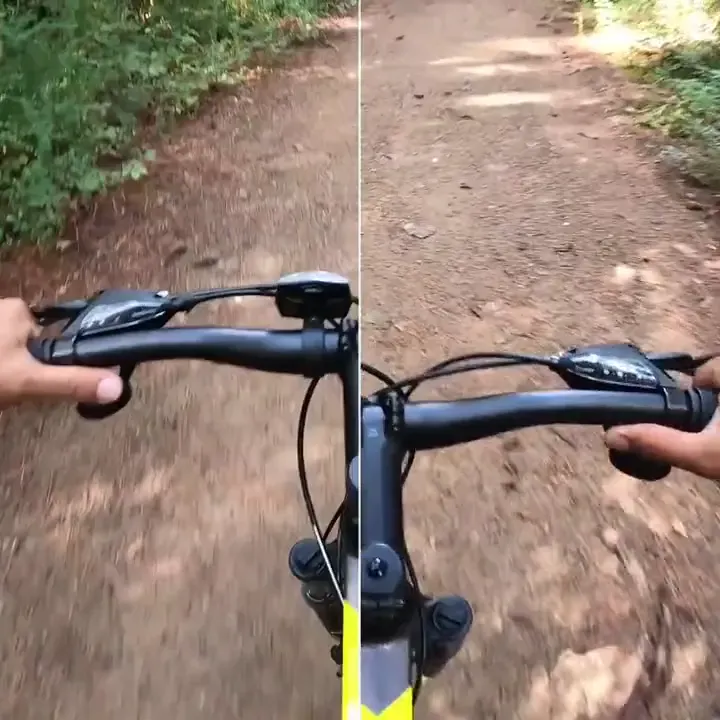
Sehen Sie sich GoPro-Reparaturszenarien aus Radsport, Unterwassertouren und Streckensessions an. Prüfen Sie unterbrochene Aufnahmen und beschädigte Kapitel und kontrollieren Sie anschließend Kontinuität und Ton des Materials, das Sie behalten möchten.
Maya T.
Mountainbikerin
Illustratives Reparaturszenario | Fall FX-GOPRO-0182
Beginnen Sie online mit der Reparatur Ihrer beschädigten GoPro-MP4
Laden Sie die Kopie der originalen GoPro-MP4 hoch und sehen Sie das reparierte Material in der Vorschau an. Speichern Sie das Ergebnis separat, behalten Sie alle Aufnahmekapitel und prüfen Sie die für Ihr Projekt benötigte Telemetrie. GoPro-spezifische Diagnose
 GPMF separat prüfen
 Vor dem Download eine Vorschau ansehen