
Reparo de Gravação do OBS Online Gratuito: Corrija Vídeos Corrompidos do OBS
Repare as gravações OBS MP4, MKV e MOV que não abrem ou travam após uma falha ou salvamento interrompido. Comece com a gravação original, visualize a imagem e o som disponíveis, e salve uma cópia separada.
 Seguro
 Suporta MP4, MKV, MOV, Seu arquivo permanece privado


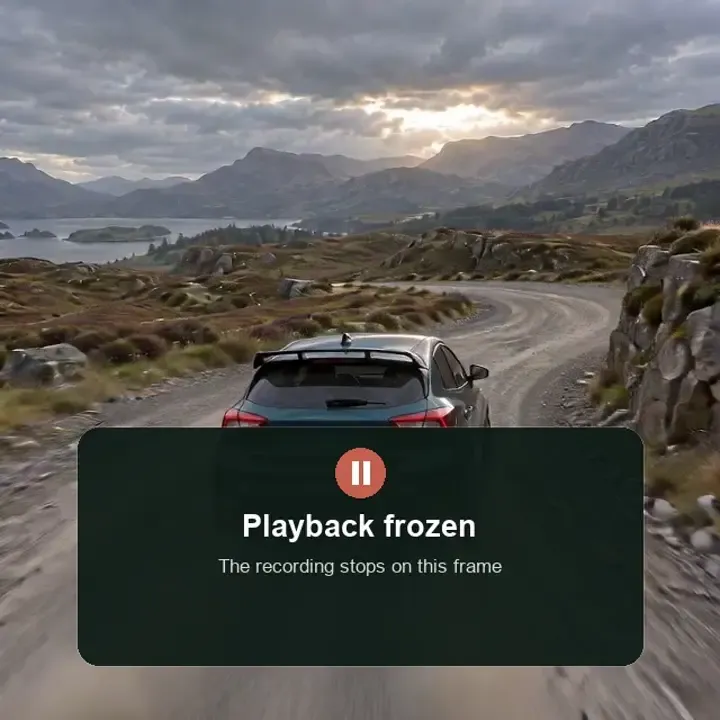
GRAVAÇÃO PARADA. MANTENHA O ORIGINAL.
O OBS travou. Que tipo de gravação ele deixou?
Uma sessão de jogo, arquivo de transmissão ao vivo ou tutorial pode falhar em diferentes etapas: captura, finalização ou reprodução. O tipo de arquivo altera o próximo passo.

Verifique o formato usado para esta sessão
Em Configurações do OBS > Saída, verifique o Caminho de Gravação e o Formato de Gravação. Encontre o arquivo da sessão que falhou; alterar o formato agora afeta apenas gravações futuras.

01
OBS MP4 não abrirá após uma falha
A gravação tem um tamanho de arquivo, mas o reprodutor não consegue ler sua duração ou iniciar a reprodução.
VERIFICAR PRIMEIRO
Verifique o formato de gravação usado para essa sessão e teste o original, não uma cópia convertida.
QUANDO TENTAR REPARAR
Um MP4 comum permanece ilegível após a interrupção e ainda contém mídia salva.

02
A gravação para no mesmo timestamp
Uma longa sessão de jogo trava no meio, ou a duração exibida não corresponde à sessão.
VERIFICAR PRIMEIRO
Vá para o mesmo ponto em outro reprodutor compatível e verifique se o disco está cheio.
QUANDO TENTAR REPARAR
O arquivo salvo falha consistentemente; o reparo pode tornar a mídia restante legível, mas não pode estender além do ponto final gravado.

03
Falha no remux do OBS
O remux de MKV para MP4 para, ou sua saída é mais curta que a fonte.
VERIFICAR PRIMEIRO
Reproduza a fonte até o ponto de falha; selecione um destino diferente com espaço livre suficiente.
QUANDO TENTAR REPARAR
A própria fonte também falha. Se apenas a saída falhar, resolva primeiro o problema do remux ou do editor.

04
Ele toca, mas não irá importar
Um híbrido MP4 ou MOV abre em um reprodutor, enquanto um editor rejeita o arquivo ou uma faixa de áudio.
VERIFICAR PRIMEIRO
Teste o original em um reprodutor compatível e verifique o formato, codec e suporte a faixas de áudio do editor.
PRÓXIMO PASSO
Se a gravação tocar completamente, trate primeiro da compatibilidade de importação. Considere reparar o arquivo quando o original salvo também apresentar erros de reprodução.
REMUX OU REPARAR?
MP4, MKV e os formatos híbridos precisam de decisões diferentes
MP4 / MOV
Gravação comum interrompida
Uma falha pode deixar as informações de reprodução incompletas. Mantenha o original salvo; converter uma fonte ilegível não pode fornecer o índice que falta.
Se o original não puder abrir, tente reparar.
MKV
Gravação legível, editor incompatível
Use o OBS Arquivo > Remuxar Gravações, escolha o original e uma saída separada. Se concluir, verifique o novo arquivo em seu editor.
Se o remux falhar, verifique a reprodução da origem e o espaço de destino.
Híbrido MP4 / MOV
Gravação fragmentada com uma etapa de finalização
O híbrido MP4 chegou no OBS 30.2; o híbrido MOV no 32.0. Teste o arquivo salvo antes de tratar uma sessão interrompida como um MP4 comum.
Um arquivo legível rejeitado apenas por um editor precisa de verificações de compatibilidade primeiro.
UMA LONGA SESSÃO NÃO É UMA FAIXA ÚNICA
Verifique o gameplay, o som do desktop e o microfone separadamente
 Vídeo
Vídeo Faixa gravadaFaixa gravada
Ambas as faixas de áudio existem neste exemplo. Selecione a faixa de microfone gravada em um reprodutor ou editor compatível.
No VLC, use Áudio > Faixa de Áudio para experimentar as faixas gravadas. Um editor pode mostrar o som da área de trabalho e o microfone em faixas separadas. Se você encontrar a voz lá, selecione ou misture essa faixa; se ela nunca foi capturada, o reparo não pode adicioná-la.
 Ilustração do layout da faixa · nenhum áudio é reproduzido
Como Usar a Reparação de Gravação do OBS em 3 Passos
Selecione o original, execute a reparação e salve a saída disponível. As capturas de tela mostram o fluxo de trabalho de reparo de vídeo compartilhado.
Escolha como reparar sua gravação do OBS
Comece online para um reparo rápido de arquivo único. Escolha Fixo Desktop para arquivos maiores, processamento em lote ou opções avançadas de reparo.
Capacidade | Reparo onlinePara um único arquivo rápido | Reparo de desktopPara arquivos maiores ou múltiplos |
Reparo avançado |  Não disponível online Não disponível online |  Disponível no aplicativo de desktop Disponível no aplicativo de desktop |
Melhor para | Uma gravação do OBS salva dentro do limite de upload | Sessões longas ou um fluxo de trabalho de vídeo em desktop |
Formatos suportados | MP4, MKV, MOV | MP4, MKV, MOV |
Tamanho do arquivo | Até 100 MB | Sem limite de tamanho de upload online |
Reparo em lote | Um arquivo de cada vez | Suportado |
Processamento local e privado | Transferido por meio de uma conexão criptografada | Processamento local no seu dispositivo |
Uso offline | Conexão com a Internet necessária | Processamento de arquivos offline |
Dano complexo | Corrupção comum de arquivo | Gravações interrompidas; reparo baseado em referência quando necessário |
Assistência técnica premium | Não incluído | Disponível com suporte para desktop |
Acesso | Abra o navegador e vá | Baixar e instalar |
Reparar Online Não é necessária instalação | Baixar Fixo para DesktopDownload do aplicativo para desktop necessário |
FEITO PARA SEUS ARQUIVOS
Transforme uma gravação danificada em imagens com as quais você pode trabalhar
Fixo tenta reconstruir informações de vídeo e reprodução legíveis, ajudando você a retornar à jogabilidade, tutorial ou gravações de transmissão ao vivo que permanecem no arquivo.
Arquivo salvo · reprodução indisponível
FLUXO DE TRABALHO ILUSTRATIVO
O jogo foi salvo. A gravação não será reproduzida.
Um travamento pode interromper o índice de vídeo enquanto os dados de imagem e áudio podem permanecer. Comece com a gravação que o OBS realmente salvou.
Arquivo original
OBS MP4 / MKV / MOV, com faixas gravadas
Reparar dados disponíveis
Inspecione a mídia salva e reconstrua as informações de reprodução legíveis sempre que possível.
Continuar com uma cópia salva
Visualize a imagem e o som disponíveis, depois salve separadamente para um reprodutor ou editor compatível.
Conteúdo ilustrativo e fluxo de trabalho · não é um resultado de reparo medido
Assista às filmagens disponíveis
Acesse momentos legíveis de uma gravação que não conseguiu abrir ou parou de tocar corretamente.

Mantenha o som gravado na história
Áudio gravado utilizável pode acompanhar as filmagens recuperadas; o reparo não pode adicionar uma fonte que o OBS nunca capturou.

Continue a edição
Use o resultado salvo em um editor compatível para montar as partes que você deseja compartilhar.
Perguntas Frequentes sobre Reparação de Gravação do OBS
Às vezes, quando permanecem mídias utilizáveis no arquivo salvo. O modo de gravação importa: tradicional MP4, MKV e Híbrido MP4 não se comportam da mesma forma após uma interrupção. Preserve o original e verifique-o antes de escolher remux ou reparar.
Reproduza a fonte em um player compatível e procure próximo ao final. Se ela tocar completamente, use Arquivo > Remuxar Gravações no OBS com um destino separado e espaço livre suficiente. Se o remux for concluído, mas o editor ainda o rejeitar, verifique o suporte ao codec. Se a própria fonte parar no mesmo ponto ou não tiver duração legível, use o original para reparo. Remuxar não pode adicionar imagens que nunca foram salvas.
O jogador pode não ser capaz de ler as informações de tempo ou índice, ou a gravação pode ter terminado inesperadamente. O tamanho do arquivo por si só não estabelece quanto vídeo pode ser recuperado. Verifique o intervalo reproduzível e o original salvo.
O OBS introduziu o modo Híbrido MP4 na versão 30.2 e o modo Híbrido MOV na versão 32.0. Esses modos escrevem fragmentos recuperáveis e finalizam o contêiner de maneira diferente dos modos comuns MP4/MOV. Verifique o modo usado para a sessão que falhou, teste o original salvo e siga as orientações do OBS. Um arquivo legível rejeitado apenas por um editor pode precisar de remuxing ou suporte de codec, em vez de reparo.
No VLC, abra Áudio > Faixa de Áudio e teste cada faixa gravada; em um editor, inspecione todas as faixas de áudio importadas. Se outra faixa contiver o microfone, selecione ou misture essa faixa. Se o OBS nunca gravou, alterar as configurações agora ou reparar o arquivo não pode adicionar a fala que está faltando.
Mantenha a gravação original como entrada para o reparo. A conversão requer mídia legível e pode criar uma saída mais curta ou deixar de fora uma faixa. Se o original já reproduzir corretamente, o remux pode ser a etapa de compatibilidade adequada em vez do reparo.
Revise as condições de permissão, pré-visualização e salvamento mostradas pelo serviço online antes de processar. Baixar o instalador para desktop é separado de seu reparo e licença de salvamento.
Guias para Arquivos de Gravação OBS Danificados
Leia os tutoriais EaseUS sobre os problemas de arquivo e métodos de reparo relacionados à sua gravação.
Como reparar um vídeo MKV danificado
Salvou sua gravação do OBS como MKV? Leia este guia para reparo de arquivos MKV danificados.
Reparar um vídeo com índice quebrado
Explore métodos de reparo de vídeo para um índice quebrado que impede a reprodução normal.
Corrigir um arquivo MKV sem som
Verifique problemas de áudio e reprodução quando uma gravação salva MKV for reproduzida sem som.
Ferramentas de Reparo Relacionadas


Estudos de Caso de Reparo de Gravação OBS
Um destaque de partida, uma aula gravada ou a reprodução de um workshop: acompanhe os problemas de gravação do OBS até as filmagens que as pessoas precisam para sua próxima edição.
Jamie L.
Criador de conteúdo de jogos
Cenário de reparo ilustrativo | Caso FX-OBS-0182
TRUSTPILOT
De usuários como você
Feedback real sobre os produtos EaseUS e o suporte ao cliente, compartilhado no Trustpilot.
Leia todas as avaliações da EaseUSAvaliações da empresa EaseUS
Em todos os produtos e serviços da EaseUS.
Repare a gravação do OBS que você já salvou
Escolha o MP4, MKV ou MOV original da sessão interrompida. Visualize a imagem e o som disponíveis antes de salvar uma cópia separada. Reparo especializado de arquivos
 Mantenha o original
 Salvar uma cópia separada