
Réparation PowerPoint en ligne gratuite : réparer le fichier corrompu PPT & PPTX
Réparez les présentations PPT et PPTX qui ne s'ouvrent pas ou signalent un problème de contenu. Vérifiez les diapositives, images et notes du présentateur disponibles, puis enregistrez une copie séparée pour continuer à préparer votre présentation.
 Securise
 Prend en charge PPT, PPTX, PPTM, POTX, POTM · Votre fichier reste privé


REMETTRE LA PRÉSENTATION EN USAGE
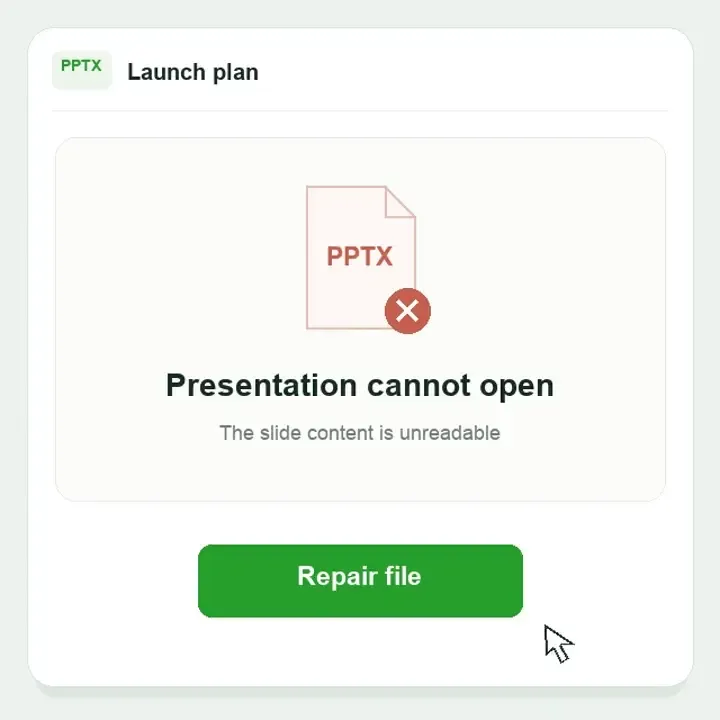
PowerPoint a rencontré un problème avec le contenu. Et ensuite ?

Conservez une copie intacte de l'original avant d'essayer ces étapes.
 01
01PowerPoint a trouvé un problème avec le contenu
Le fichier existe, mais PowerPoint ne peut pas le lire ou l’ouvrir.
ESSAYER D'ABORD
Téléchargez une copie complète. Pour un fichier de confiance, vérifiez dans Propriétés s'il existe une option Débloquer. Essayez Ouvrir et Réparer sur une copie dans une version de bureau prise en charge.
QUAND LA RÉPARATION DE FICHIERS AIDE
L'original complet ne peut toujours pas être lu après ces vérifications. Conservez-le et essayez de réparer le fichier sur une copie séparée.
 02
02La présentation réparée s'ouvre vide
La copie réparée s'ouvre, mais des diapositives ou des contenus importants sont manquants.
ESSAYER D'ABORD
Revenir à l'original avant réparation. Vérifiez les diapositives cachées, les présentations personnalisées et toute version enregistrée antérieure.
QUAND LA RÉPARATION DE FICHIERS AIDE
L'original contient des données de présentation illisibles. Utilisez cet original pour la réparation, plutôt que le résultat vide.
 03
03Le fichier ne s'ouvrira pas après une interruption de l'enregistrement
Un plantage ou une coupure de courant interrompt l'enregistrement, laissant une présentation endommagée.
ESSAYER D'ABORD
Rouvrez PowerPoint et vérifiez les fichiers de récupération disponibles. Recherchez une copie antérieure dans les sauvegardes ou dans l'historique des versions de OneDrive / SharePoint.
QUAND LA RÉPARATION DE FICHIERS AIDE
Un fichier enregistré existe mais est endommagé. La réparation de fichier fonctionne sur ce fichier ; le travail non enregistré nécessite une copie de récupération.
 04
04Les diapositives s'ouvrent, mais les notes ou les médias manquent
Le texte est visible, mais les notes du présentateur, les images ou une vidéo ne sont pas disponibles.
ESSAYER D'ABORD
Ouvrez le volet Notes. Identifiez si le média est intégré ou lié ; le contenu lié nécessite son fichier d'origine séparé.
QUAND LA RÉPARATION DE FICHIERS AIDE
Le contenu stocké dans la présentation est illisible. La réparation ne peut pas récupérer une vidéo externe ou un classeur manquant.

PLUS QU'UNE IMAGE DE DIAPOSITIVE
Pourquoi une diapositive peut s'ouvrir alors qu'une partie de son contenu est manquante
 field-notes.pptx
NOTES DE TERRAIN / 01
Un changement de perspective
Étude de terrain en photographie

Les notes du présentateur appartiennent à la diapositive
Présentez l'emplacement et expliquez l'itinéraire.
 Photographie intégrée
 Lien vers un média externe
Carte du contenu de présentation rédigée
Diapositives & commande
Les diapositives manquantes peuvent être masquées, omises d’une présentation personnalisée ou absentes de la copie enregistrée. Comparez le volet des diapositives et le diaporama original avant de les considérer comme des données perdues.
Notes et maîtres
Les notes appartiennent à la présentation mais ne sont pas visibles dans la miniature d'une diapositive. Les polices remplacées ou les modèles manquants peuvent modifier la mise en page même lorsque le texte reste lisible.
Graphiques et médias
Un objet intégré et un lien vers un autre fichier sont différents. Une diapositive intacte ne peut pas fournir une vidéo ou un cahier qui reste sur un autre ordinateur.
CE QUE LA RÉPARATION DE FICHIERS NE PEUT PAS RÉCUPÉRER
Les médias liés manquants sont différents d'un PPTX endommagé
Vidéo intégrée
Il est stocké à l'intérieur de la présentation. Testez la lecture et la durée après réparation.
Vidéo ou cahier lié
La source se trouve ailleurs. Reconnectez un original disponible ; la réparation ne peut pas récupérer un fichier externe absent.
Polices et macros
Les polices de substitution peuvent modifier la mise en page. La lisibilité des PPTM ne valide pas les macros ni leur comportement.
Comment utiliser la réparation de PowerPoint en 3 étapes
Sélectionnez l'original, lancez la réparation et enregistrez la sortie disponible. Les captures d'écran montrent le flux de travail de réparation des fichiers partagés.
FAIT POUR VOS FICHIERS
Retournez à la présentation que vous prépariez
La réparation se concentre sur le contenu de présentation disponible, en vous fournissant une copie enregistrée à rouvrir, à affiner et à ramener dans votre travail.
RETOURNER SUR LE PONT
Plus qu'une image de couverture.
Voyez comment le texte des diapositives, les graphiques et l'ordre des pages s'harmonisent dans la même présentation.
Continuez à préparer votre présentation
Utilisez des pages lisibles comme point de départ pour votre prochain brouillon. Continuez à modifier les objets uniquement lorsque la sortie enregistrée les conserve.
 Vérifiez le fichier enregistré pour les diapositives manquantes et les changements de mise en page.
Illustration de contenu rédigé · ce n’est pas une capture d’écran de produit ni un résultat de réparation mesuré. Le contenu disponible dépend de la sortie enregistrée.
Choisissez comment réparer votre fichier PowerPoint
Commencez en ligne pour une réparation rapide d'un seul fichier. Choisissez Fixo Desktop pour les fichiers plus volumineux, le traitement par lots ou les options de réparation avancées.
Capacité | Réparation en lignePour un fichier unique rapide | Réparation d'ordinateur de bureauPour des fichiers plus grands ou multiples |
Réparation avancée |  Non disponible en ligne Non disponible en ligne |  Disponible dans l'application de bureau Disponible dans l'application de bureau |
Meilleur pour | Une présentation enregistrée qui reste illisible | Présentations plus grandes et flux de travail de documents sur ordinateur |
Formats pris en charge | PPT, PPTX, PPTM, POTX, POTM | PPT, PPTX, PPTM, POTX, POTM |
Taille du fichier | Jusqu'à 100 Mo | Pas de limite de taille pour le téléchargement en ligne |
Réparation par lot | Un fichier à la fois | Pris en charge |
Traitement local et privé | Transféré via une connexion cryptée | Traitement local sur votre appareil |
Utilisation hors ligne | Connexion Internet requise | Traitement de fichiers hors ligne |
Dommage complexe | Corruption de fichier courante | Présentations illisibles et contenu des diapositives endommagé |
Assistance technique premium | Non inclus | Disponible avec support de bureau |
Accès | Ouvrez le navigateur et allez | Télécharger et installer |
Réparer en ligne Aucune installation requise | Télécharger Fixo pour le bureauTéléchargement de l'application de bureau requis |
FAQ sur la réparation de PowerPoint
Enregistrez d'abord une copie intacte. Téléchargez ou copiez à nouveau le fichier si le transfert a été incomplet. Pour un fichier téléchargé de confiance sur Windows, vérifiez dans Propriétés s'il existe une option Débloquer. Si la copie locale échoue encore, essayez l’option Ouvrir et réparer de PowerPoint lorsque disponible, puis utilisez la présentation endommagée originale pour réparer le fichier si nécessaire.
Gardez le résultat vide séparé et revenez à l'original enregistré avant la réparation. Dans PowerPoint, vérifiez le volet des diapositives, les diapositives masquées et toute présentation personnalisée avant de supposer que le contenu est perdu. Ouvrez une version antérieure dans le cloud ou une sauvegarde si disponible. Si l'original contient toujours des données de présentation illisibles, utilisez cet original pour la réparation ; téléverser le résultat vide supprime la meilleure source.
Ne supposez pas que chaque composant survivra. Vérifiez la sortie réelle, y compris les notes et le contenu intégré dont vous avez besoin. La réparabilité dépend du fichier endommagé et des données survivantes.
Non. Le travail non enregistré nécessite AutoRecover, une sauvegarde ou l'historique des versions. La réparation de fichier fonctionne avec un fichier existant ; elle ne peut pas recréer des modifications jamais enregistrées.
Un PDF peut préserver les pages visibles lorsque la source peut être ouverte, mais ce n'est pas la même chose qu'un fichier PowerPoint modifiable avec des notes et des objets incorporés. Choisissez une sortie qui correspond à votre objectif.
Une police de substitution ou une vidéo liée non disponible ne signifie pas nécessairement que la présentation est corrompue. Installez la police sous licence ou reconnectez le média d'origine lorsqu'il est disponible. La réparation du fichier ne peut pas obtenir un élément externe qui n'a jamais été intégré.
Les formats PPTM et POTM sont acceptés, mais un aperçu lisible des diapositives ne valide pas les macros. Conservez l'original, examinez le contenu du document et gérez les macros via votre flux de travail Office habituel et de confiance.
Non. Une présentation téléchargée peut être bloquée, copiée de manière incomplète ou incompatible avec l'application. Pour un fichier en lequel vous avez confiance sur Windows, cliquez dessus avec le bouton droit, choisissez Propriétés, et utilisez Débloquer si affiché, puis Appliquer. Ne désactivez pas la Vue protégée globalement. Si une copie locale complète échoue toujours dans PowerPoint compatible, évaluez la réparation du fichier.
Examinez l'allocation, les conditions de prévisualisation et d'enregistrement indiquées par le service en ligne avant de traiter. Le téléchargement de l'installateur de bureau est séparé de sa réparation et de sa licence d'enregistrement.
Guides de réparation et d'ouverture des fichiers PowerPoint
Explorez les tutoriels EaseUS pour la réparation de fichiers, les erreurs courantes et le dépannage.
Comment réparer les fichiers PPT
Explorez les méthodes en ligne et sur ordinateur pour réparer une présentation endommagée.
Corriger « Désolé, PowerPoint ne peut pas lire ^0 »
Trouvez des méthodes de dépannage pour cette erreur spécifique de lecture de fichier PowerPoint.
Réparer les fichiers PowerPoint qui ne s'ouvrent pas
Examinez les causes possibles et les solutions lorsque PowerPoint ne peut pas ouvrir une présentation.
Outils de réparation connexes


Études de cas sur la réparation de PowerPoint
Explorez des histoires de réparation de présentation à partir de rapports trimestriels, de cours en classe et de conférences, où la prochaine étape est une présentation que quelqu'un peut réellement utiliser.
Daniel R.
Spécialiste des opérations financières
Scénario de réparation illustratif | Cas FX-PPT-0182
TRUSTPILOT
De la part d'utilisateurs comme vous
De vrais avis sur les produits EaseUS et le support client, partagés sur Trustpilot.
Lire tous les avis EaseUSAvis sur l'entreprise EaseUS
Sur l'ensemble des produits et services EaseUS.
Commencez par la présentation dont vous avez besoin pour la prochaine réunion
Choisissez la présentation originale endommagée, y compris la copie enregistrée avant une réparation intégrée infructueuse. Prévisualisez le résultat disponible et enregistrez-le pour PowerPoint. Réparation de fichiers spécialisée
 Garder l'original
 Enregistrer une copie séparée