
Réparation d'Outlook PST : Réparer les archives de courriels corrompues sur le bureau
Réparez les fichiers Outlook corrompus PST qui ne s'ouvrent pas ou contiennent des e-mails illisibles. Utilisez Fixo Desktop pour examiner les dossiers récupérés et enregistrer les fichiers disponibles. La réparation de PST est disponible uniquement sur le bureau.
Réparez votre archive Outlook avec Fixo Desktop
Open File Repair, ajoutez votre PST et inspectez l'arborescence du dossier récupéré. Enregistrez les fichiers disponibles séparément avant de vérifier les mails et pièces jointes dont vous avez besoin.
 Réparer les fichiers PST corrompus ou illisibles
 Aperçu des dossiers récupérés avant de les enregistrer
 Enregistrer les fichiers disponibles dans un emplacement séparé
 Client Windows · PST n’est pas disponible pour une réparation en ligne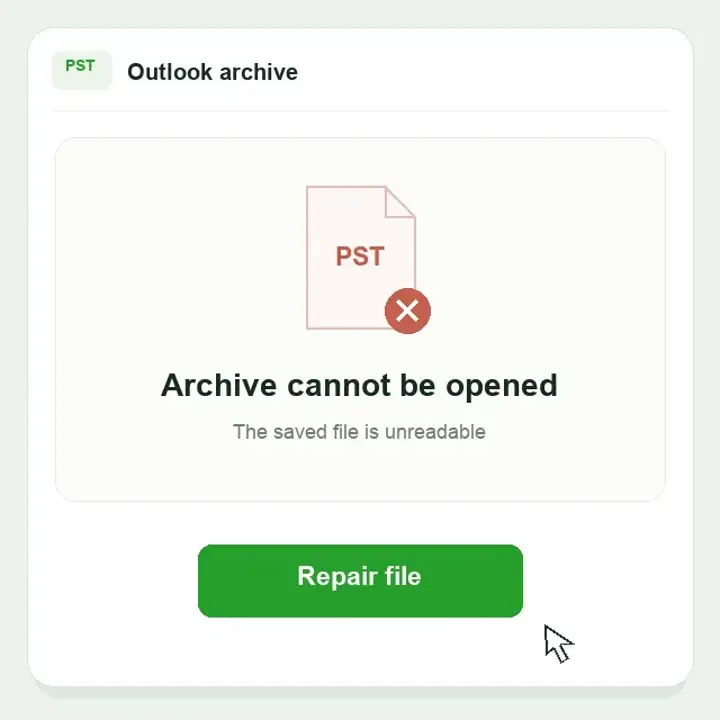


RAMENEZ VOTRE ARCHIVE À PORTÉE DE MAIN
Réparez le PST qui contient vos e-mails importants
Les anciennes conversations, les dossiers de projet et les documents joints peuvent tous se trouver dans un seul fichier de données Outlook. Si ce fichier devient illisible, commencez par le fichier enregistré PST—et non par une nouvelle boîte aux lettres.
Fixo Desktop tente de rendre les données restantes utilisables. Gardez la source inchangée et vérifiez les messages et pièces jointes disponibles avant de sauvegarder un résultat séparé.

PST
archive.pst
Une archive, plusieurs types de contenu

Courrier
Messages et dates

Dossiers
Projets et histoire

Pièces jointes
Fichiers dont vous avez besoin
Résoudre les problèmes courants de fichiers Outlook PST
Identifiez ce qui a cessé de fonctionner, puis choisissez l'étape suivante pour votre archive.

Le fichier de données Outlook ne peut pas être ouvert
Outlook ne peut pas lire une archive existante, ou signale un problème de fichier de données.
Vérifie d'abord
Confirmez le chemin et une copie locale complète PST. Fermez Outlook avant de copier.
Quand essayer de réparer
Le PST existant ne peut toujours pas être lu. Un chemin manquant, une erreur de cache OST ou un problème de compte nécessite une vérification différente.
Dossiers manquants ou courrier illisible
L'archive s'ouvre, mais un message, un dossier ou un fichier joint n'est pas utilisable.
Vérifie d'abord
Ouvrez l'archive correcte, développez ses dossiers et effacez les filtres de vue. Comparez les messages illisibles avec une sauvegarde.
Quand essayer de réparer
Les éléments déjà stockés dans le PST sont illisibles. Les mails jamais sauvegardés dans cette archive nécessitent une autre source.
L'archive transférée échoue
Un PST copié depuis un ancien ordinateur ou un disque de sauvegarde échoue sur le nouvel ordinateur.
Vérifie d'abord
Essayez la source sur l'ancien ordinateur. Si elle s'ouvre, faites une copie complète et fraîche.
Quand essayer de réparer
L'archive originale est également endommagée. La réparation ne peut pas compléter un transfert de fichier inachevé.
Outil de réparation de la boîte de réception Microsoft · capture d'écran de la documentation officielle
QUAND L'OUTIL INTÉGRÉ NE SUFFIT PAS
ScanPST ne peut pas réparer votre archive Outlook ?
L'outil de réparation de la boîte de réception est une première option utile pour les erreurs PST. Fermez Outlook et gardez une sauvegarde avant de suivre les instructions de réparation de Microsoft.
Si le PST est toujours corrompu après ScanPST, ajoutez une copie à Fixo Desktop File Repair. Vérifiez le contenu important dans le résultat plutôt que de vous fier uniquement à un message « réparation terminée ».
Instructions de réparation Microsoft ↗ScanPST s'arrête ou l'erreur revient
Conservez l'original PST et la sauvegarde .bak. Si l'archive complète reste illisible, essayez une copie sur le Fixo Bureau et enregistrez séparément le contenu disponible.
Microsoft : PST réparation et sauvegardes ↗Outlook s'ouvre, mais la boîte aux lettres semble incomplète
Vérifiez l'archive sélectionnée et les filtres de visualisation. Après ScanPST, regardez dans Dossiers personnels récupérés et Objets perdus, puis comparez avec une sauvegarde.
Microsoft : dossiers récupérés et fichiers .bak ↗VIEIL EMAIL. NOUVEL ORDINATEUR.
Trouvez le PST avant de réparer ou de déplacer votre archive
Dans Outlook classique pour Windows, allez dans Fichier > Paramètres de compte > Paramètres de compte > Fichiers de données. Trouvez l’emplacement de l’archive et confirmez son extension .pst avant de faire une copie.

Outlook ne démarrera pas
Recherchez sur votre ordinateur *.pst. Vérifiez Documents > Fichiers Outlook, l'ancien ordinateur et vos sauvegardes. Un OST est un fichier différent.

Fermez Outlook avant de copier
Conservez l'original complet ainsi que tout fichier ScanPST .bak. Travaillez avec une copie locale séparée PST.

Seule la copie transférée échoue
Si l'ancien archive s'ouvre encore, copiez-le à nouveau. Si les deux copies échouent, réparez le PST sauvegardé et conservez l'original.
Comment réparer un PST corrompu en 3 étapes sur le bureau
Téléchargez Fixo pour Windows, travaillez avec une copie et vérifiez ce qui est disponible avant d'utiliser le résultat.
FAIT POUR VOS FICHIERS
Ramenez votre archive d'e-mails à portée de main
Fixo Desktop présente les dossiers récupérés PST sous forme d'arborescence consultable, afin que vous puissiez retrouver le contenu disponible et le sauvegarder dans un emplacement séparé.
CONTENU D'ARCHIVE ILLUSTRATIF

Correspondance de projet
Objet : passation de la semaine prochaine
Veuillez trouver les notes de passation ci-jointes. L'agenda de la réunion finale se trouve dans le dossier du projet.
 handover-notes.docx
Exemple fictif montrant pourquoi le texte des messages, les dossiers et les pièces jointes sont importants. Courrier client non récupéré.
Capture d'écran du bureau actuel Fixo : dossiers disponibles et l'action d'enregistrement.

Trouver des dossiers familiers
Parcourez l'archive récupérée par dossier, plutôt que de trier une collection désorganisée.

Retour à la correspondance importante
Enregistrez les éléments disponibles des dossiers dont vous avez besoin pour votre travail ou vos archives.

Conservez une copie récupérée séparée
Gardez l'archive source avec la sortie enregistrée.

Réparation d'archive PST sous Windows
Utilisez Fixo Desktop pour un PST existant. La synchronisation OST, la connexion au compte et le courrier du navigateur sont des flux de travail séparés. Vérifiez les éléments enregistrés et leurs types de fichiers réels avant de les réutiliser.

Utilisez le résultat sauvegardé dans la bonne application
Ouvrez le dossier de sortie après avoir enregistré les fichiers. Si la sortie inclut un PST utilisable, Outlook classique peut l’ouvrir via Fichier > Ouvrir & Exporter > Ouvrir un fichier de données Outlook. Pour les messages ou pièces jointes individuels, utilisez une application compatible avec leur type enregistré. Conservez l’archive originale tout en vérifiant les e-mails dont vous avez besoin.
Choisissez comment réparer votre fichier Outlook PST
Utilisez Fixo Desktop pour réparer un PST endommagé et prévisualiser les dossiers récupérés. La réparation de PST n'est pas disponible en ligne.
Capacité | Réparation en ligneNon disponible pour PST | Réparation d'ordinateur de bureauPour Outlook PST archives |
Réparation avancée |  Non disponible pour PST Non disponible pour PST |  réparation d'archive PST réparation d'archive PST |
Meilleur pour | Non disponible pour PST | Archives Outlook endommagées ou illisibles |
Formats pris en charge | Non disponible pour PST | PST archives |
Taille du fichier | Non disponible pour PST | Pas de limite de taille pour le téléchargement en ligne |
Réparation par lot | Non disponible pour PST | Pris en charge |
Traitement local et privé | Non disponible pour PST | Traitement local sur votre appareil |
Utilisation hors ligne | Aucun téléchargement en ligne PST | Traitement de fichiers hors ligne |
Dégâts complexes | Non disponible pour PST | Archives et structures de dossiers illisibles PST |
Assistance technique premium | Non disponible pour PST | Disponible avec support de bureau |
Accès | Non disponible pour PST | Télécharger et installer |
PST Réparation en ligne indisponible Utilisez plutôt Fixo Desktop | Télécharger Fixo BureauTéléchargement de l'application de bureau requis |
Choisissez la bonne solution pour votre problème Outlook
La réparation de fichiers, la restauration d'une sauvegarde et le dépannage de compte résolvent des problèmes différents.
| Votre situation | Commencez ici | À quoi s'attendre |
|---|---|---|
| PST erreur de fichier de données | Outil de réparation de boîte de réception Microsoft | Essayez la réparation native avec une sauvegarde préservée. |
| PST reste illisible | Fixo PST réparer | Inspectez le contenu disponible à partir du fichier enregistré. |
| Une sauvegarde complète et fonctionnelle existe | Restaurer une copie séparée | Comparer les dates et vérifier les mails manquants plus récents. |
| La connexion ou la synchronisation échoue | Dépannage des comptes et d'Outlook | Identifiez d'abord le problème de compte ou d'application. |
FAQs de réparation d'Outlook PST
PST réparation est disponible dans Fixo Desktop pour Windows. Téléchargez le client, ouvrez File Repair et ajoutez une copie du PST endommagé. Cette page fournit l’entrée du bureau ; elle ne télécharge pas votre archive.
Fermez Outlook et conservez l'original PST et la sauvegarde ScanPST. Si ScanPST ne peut pas se terminer, ou si la même archive échoue encore après réparation, ajoutez une copie locale complète à Fixo Desktop File Repair. Si le PST s'ouvre mais qu'un dossier semble manquer, vérifiez d'abord l'archive sélectionnée et les filtres de vue. Un OST, une erreur de connexion ou un compte déconnecté nécessite une autre procédure de dépannage.
Il peut récupérer le contenu qui reste lisible dans le PST endommagé. Vérifiez d'abord que vous avez ouvert la bonne archive et supprimez tous les filtres de vue. Après la réparation, développez l'arborescence des dossiers récupérés et inspectez les éléments sauvegardés. L'absence de dossiers ne signifie pas toujours une corruption, et le nom d'un dossier seul ne prouve pas que tous ses messages ont survécu.
Utilisez Fixo Desktop ; PST n'est pas traité par le service en ligne. Conservez une copie locale complète et suffisamment d'espace disque pour la source, les fichiers de travail et le résultat enregistré. Le temps de traitement dépend de la taille de l'archive et des dommages ; une grande boîte aux lettres n'est pas garantie de se terminer en une minute.
L'exemple de bureau sur cette page montre un arbre de dossiers récupéré et une action Enregistrer les fichiers. Développez les dossiers disponibles dans votre propre résultat, puis enregistrez et ouvrez les éléments représentatifs. Cet exemple n'établit pas la récupération complète de chaque courriel, pièce jointe, contact ou entrée de calendrier.
Ouvrez le dossier de sortie et identifiez ce qui a été enregistré. S'il contient un PST utilisable, Outlook classique pour Windows peut l'ouvrir via Fichier > Ouvrir & Exporter > Ouvrir un fichier de données Outlook. Si les messages ou pièces jointes sont enregistrés individuellement, ouvrez-les avec une application qui prend en charge leur type de fichier réel. Un aperçu en arborescence de dossiers n'établit pas un format de sortie spécifique ni une récupération complète de la boîte aux lettres.
Le téléchargement de l'installateur est distinct des conditions de réparation et de sauvegarde. Vérifiez les options d'essai et de licence affichées dans le client installé avant d'acheter ou de sauvegarder. Cette page ne promet pas de réparation PST gratuite illimitée.
Cette page traite d'une archive PST existante endommagée. La gestion de OST, l'accès au compte et la synchronisation sont des tâches différentes. Vérifiez l'extension et la source de l'erreur avant de choisir une méthode de réparation.
Dans Outlook classique pour Windows, ouvrez Fichier > Paramètres du compte > Paramètres du compte > Fichiers de données pour voir l'emplacement des fichiers. Sélectionnez l'archive se terminant par .pst, fermez Outlook et copiez-la avant la réparation. Si Outlook ne démarre pas, recherchez sur votre ordinateur *.pst et vérifiez Documents > Fichiers Outlook ainsi que vos sauvegardes. Un .ost est un type de fichier différent.
Guides de réparation d'Outlook et de récupération PST
Explorez les tutoriels EaseUS pour la réparation de fichiers, les erreurs courantes et le dépannage.
Récupération et réparation PST
Lisez à propos de la récupération des fichiers perdus PST et de la gestion des archives Outlook endommagées.
Comparer les outils de réparation PST
Explorez les outils disponibles pour réparer un fichier de données Outlook illisible.
Corriger l'erreur Outlook 0x8004010F
Dépannez l'erreur « Impossible d'accéder au fichier de données Outlook » et ses causes possibles.
Outils de réparation en ligne associés


Études de cas de réparation Outlook PST
D’une correspondance manquante d’un client à une archive de projet illisible, découvrez comment la réparation PST peut aider les gens à retrouver les courriels dont ils ont besoin.
Daniel R.
Spécialiste des opérations financières
Scénario de réparation illustratif | Cas FX-OUTLOOK-0182
TRUSTPILOT
De la part d'utilisateurs comme vous
De vrais avis sur les produits EaseUS et le support client, partagés sur Trustpilot.
Lire tous les avis EaseUSAvis sur l'entreprise EaseUS
Sur l'ensemble des produits et services EaseUS.
Retournez au courrier dans votre PST endommagé
Commencez avec une copie de l'archive qui ne s'ouvrira pas. Réparez-la dans Fixo Bureau, inspectez les dossiers disponibles et enregistrez le résultat séparément. Réparation de fichiers spécialisée
 Garder l'original
 Enregistrer une copie séparée