
Outlook PST Reparación: Arreglar archivos de correo electrónico corruptos en el escritorio
Repara archivos de Outlook PST corruptos que no se abren o que contienen correos ilegibles. Usa Fixo Desktop para revisar las carpetas recuperadas y guardar los archivos disponibles. La reparación de PST solo está disponible en escritorio.
Repara tu archivo de Outlook con Fixo Desktop
Open File Repair, agrega tu PST e inspecciona el árbol de carpetas recuperadas. Guarda los archivos disponibles por separado antes de revisar el correo y los archivos adjuntos que necesites.
 Reparar archivos PST corruptos o ilegibles
 Ver carpetas recuperadas antes de guardar
 Guarda los archivos disponibles en una ubicación separada
 Cliente de Windows · PST no está disponible para reparación en línea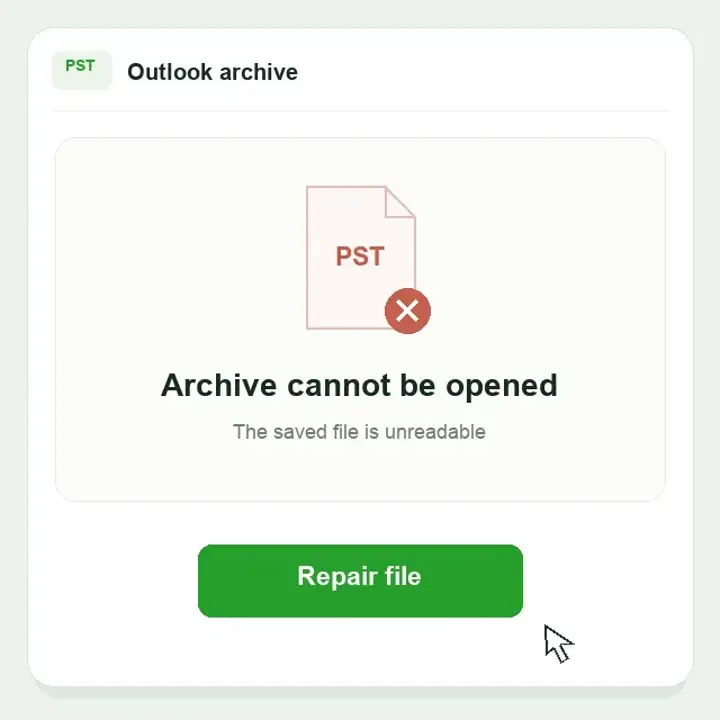


TRAIGA SU ARCHIVO DE NUEVO AL ALCANCE
Repara el PST que contiene tus correos importantes
Las conversaciones antiguas, las carpetas de proyectos y los documentos adjuntos pueden estar todos en un solo archivo de datos de Outlook. Si ese archivo se vuelve ilegible, comienza con el archivo guardado PST, no con un buzón nuevo.
Fixo El escritorio intenta hacer que los datos restantes sean utilizables. Mantenga la fuente sin cambios y revise los mensajes y archivos adjuntos disponibles antes de guardar un resultado separado.

PST
archive.pst
Un archivo, varios tipos de contenido

Correo
Mensajes y fechas

Carpetas
Proyectos e historia

Archivos adjuntos
Archivos que necesitas
Soluciona problemas comunes de archivos de Outlook PST
Identifica qué ha dejado de funcionar, luego elige el siguiente paso para tu archivo.

No se puede abrir el archivo de datos de Outlook
Outlook no puede leer un archivo existente o informa de un problema con el archivo de datos.
Revisa primero
Confirme la ruta y una copia local completa PST. Cierre Outlook antes de copiar.
Cuándo intentar reparar
El PST existente todavía no se puede leer. Una ruta faltante, la caché OST o un error de cuenta requieren una verificación diferente.
Carpetas faltantes o correo ilegible
El archivo se abre, pero un mensaje, carpeta o archivo adjunto no es usable.
Revisa primero
Abre el archivo correcto, expande sus carpetas y borra los filtros de vista. Compara los mensajes ilegibles con una copia de seguridad.
Cuándo intentar reparar
Los elementos ya almacenados en el PST son ilegibles. El correo que nunca se guardó en este archivo necesita otra fuente.
El archivo transferido falla
Un PST copiado de una computadora antigua o de una unidad de respaldo falla en la computadora nueva.
Revisa primero
Prueba la fuente en la computadora antigua. Si se abre, haz una copia nueva y completa.
Cuándo intentar reparar
El archivo original también está dañado. La reparación no puede completar una transferencia de archivo incompleta.
Herramienta de reparación de bandeja de entrada de Microsoft · captura de pantalla de la documentación oficial
CUANDO LA HERRAMIENTA INTEGRADA NO ES SUFICIENTE
¿ScanPST no puede reparar tu archivo de Outlook?
La herramienta de reparación de la bandeja de entrada es una primera opción útil para errores PST. Cierra Outlook y mantén una copia de seguridad antes de seguir las instrucciones de reparación de Microsoft.
Si el PST todavía está dañado después de ScanPST, agregue una copia a Fixo Desktop File Repair. Verifique el contenido importante en el resultado en lugar de confiar únicamente en un mensaje de “reparación completa”.
Instrucciones de reparación de Microsoft ↗ScanPST se detiene o el error vuelve
Mantenga el PST original y la copia de seguridad .bak. Si el archivo completo sigue siendo ilegible, intente una copia en el Fixo Escritorio y guarde el contenido disponible por separado.
Microsoft: PST reparación y copias de seguridad ↗Outlook se abre, pero el buzón parece incompleto
Verifique el archivo seleccionado y los filtros de visualización. Después de ScanPST, mire en Carpetas Personales Recuperadas y Perdidos y Encontrados, luego compare con una copia de seguridad.
Microsoft: carpetas recuperadas y archivos .bak ↗CORREO ANTIGUO. COMPUTADORA NUEVA.
Encuentra el PST antes de reparar o mover tu archivo
En Outlook clásico para Windows, vaya a Archivo > Configuración de la cuenta > Configuración de la cuenta > Archivos de datos. Encuentre la ubicación del archivo de archivo y confirme su extensión .pst antes de hacer una copia.

Outlook no se iniciará
Busca en tu computadora *.pst. Revisa Documentos > Archivos de Outlook, la computadora antigua y tus copias de seguridad. Un OST es un archivo diferente.

Cierra Outlook antes de copiar
Conserve el original completo y cualquier archivo ScanPST .bak. Trabaje con una copia local separada PST.

Solo la copia transferida falla
Si el archivo antiguo aún se abre, cópialo de nuevo. Si ambas copias fallan, repara el PST guardado y conserva el original.
Cómo reparar un PST corrupto en 3 pasos de escritorio
Descarga Fixo para Windows, trabaja con una copia y verifica qué está disponible antes de usar el resultado.
HECHO PARA TUS ARCHIVOS
Recupera tu archivo de correos electrónicos al alcance
Fixo Desktop presenta carpetas recuperadas PST en un árbol navegable, para que pueda encontrar los contenidos disponibles y guardarlos en una ubicación separada.
CONTENIDO ILUSTRATIVO DEL ARCHIVO

Correspondencia del proyecto
Asunto: entrega de la próxima semana
Por favor, encuentre las notas de traspaso adjuntas. La agenda de la reunión final está en la carpeta del proyecto.
 handover-notes.docx
Muestra ficticia que muestra por qué el texto del mensaje, las carpetas y los archivos adjuntos son importantes. Correo del cliente no recuperado.
Captura de pantalla del escritorio Actual Fixo: carpetas disponibles y la acción de guardar.

Buscar carpetas familiares
Explora el archivo recuperado por carpetas, en lugar de clasificar a través de una colección desorganizada.

Volver a la correspondencia importante
Guarde los elementos disponibles de las carpetas que necesita para su trabajo o registros.

Mantén una copia recuperada por separado
Mantén el archivo fuente junto con la salida guardada.

Reparación de archivo PST en Windows
Utilice Fixo Desktop para un PST existente. La sincronización OST, el inicio de sesión de cuenta y el correo del navegador son flujos de trabajo separados. Verifique los elementos guardados y sus tipos de archivo reales antes de reutilizarlos.

Usa el resultado guardado en la aplicación correcta
Abre la carpeta de salida después de Guardar Archivos. Si la salida incluye un PST utilizable, Outlook clásico puede abrirlo a través de Archivo > Abrir y exportar > Abrir archivo de datos de Outlook. Para mensajes individuales o archivos adjuntos, usa una aplicación compatible con su tipo guardado. Conserva el archivo original mientras revisas el correo que necesitas.
Elija cómo reparar su archivo de Outlook PST
Use Fixo Desktop para reparar un PST dañado y previsualizar las carpetas recuperadas. La reparación de PST no está disponible en línea.
Capacidad | Reparación en líneaNo disponible para PST | Reparación de escritorioPara Outlook PST archivos |
Reparación avanzada |  No disponible para PST No disponible para PST |  reparación de archivo PST reparación de archivo PST |
Mejor para | No disponible para PST | Archivos de Outlook dañados o ilegibles |
Formatos compatibles | No disponible para PST | archivos PST |
Tamaño de archivo | No disponible para PST | Sin límite de tamaño para carga en línea |
Reparación por lotes | No disponible para PST | soportada |
Procesamiento local y privado | No disponible para PST | Procesamiento local en su dispositivo |
Uso sin conexión | No hay carga en línea PST | Procesamiento de archivos sin conexión |
Daño complejo | No disponible para PST | Archivos y estructuras de carpetas PST ilegibles |
Asistencia técnica premium | No disponible para PST | Disponible con soporte de escritorio |
Acceso | No disponible para PST | Descargar e instalar |
PST Reparación en línea no disponible Usa Fixo Desktop en su lugar | Descargar Fixo EscritorioSe requiere la descarga de la aplicación de escritorio |
Elija la solución correcta para su problema de Outlook
La reparación de archivos, la restauración de una copia de seguridad y la resolución de problemas de la cuenta solucionan diferentes problemas.
| Tu situación | Comienza aquí | Qué esperar |
|---|---|---|
| PST error de archivo de datos | Herramienta de reparación de bandeja de entrada de Microsoft | Prueba la reparación nativa con una copia de seguridad preservada. |
| PST sigue siendo ilegible | Fixo PST reparación | Inspecciona el contenido disponible del archivo guardado. |
| Existe una copia de seguridad completa y funcional | Restaurar una copia separada | Comparar fechas y comprobar si hay correo nuevo que falte. |
| El inicio de sesión o la sincronización falla | Solución de problemas de cuenta y Outlook | Identifique primero el problema de la cuenta o la aplicación. |
Preguntas frecuentes sobre la reparación de Outlook PST
PST reparación está disponible en Fixo Desktop para Windows. Descargue el cliente, abra File Repair y agregue una copia del PST dañado. Esta página proporciona la entrada de escritorio; no sube su archivo.
Cierra Outlook y conserva el PST original y la copia de seguridad de ScanPST. Si ScanPST no puede finalizar, o el mismo archivo sigue fallando después de la reparación, agrega una copia local completa a Fixo Desktop File Repair. Si el PST se abre pero falta una carpeta, primero revisa el archivo seleccionado y los filtros de vista. Un OST, error de inicio de sesión o cuenta desconectada requiere un camino de solución de problemas diferente.
Puede recuperar contenido que siga siendo legible en el PST dañado. Primero, verifique que haya abierto el archivo correcto y borre cualquier filtro de vista. Después de la reparación, expanda el árbol de carpetas recuperado e inspeccione los elementos guardados. La ausencia de carpetas no siempre significa corrupción, y solo el nombre de una carpeta no prueba que todos sus mensajes hayan sobrevivido.
Usa Fixo Desktop; PST no es procesado por el servicio en línea. Mantén una copia local completa y suficiente espacio en disco para la fuente, archivos de trabajo y el resultado guardado. El tiempo de procesamiento depende del tamaño del archivo y del daño; no se garantiza que un buzón grande termine en un minuto.
El ejemplo de escritorio en esta página muestra un árbol de carpetas recuperado y una acción de Guardar Archivos. Expanda las carpetas disponibles en su propio resultado, luego guarde y abra elementos representativos. Este ejemplo no establece la recuperación completa de cada correo electrónico, archivo adjunto, contacto o entrada de calendario.
Abre la carpeta de salida e identifica lo que se guardó. Si contiene un PST utilizable, Outlook clásico para Windows puede abrirlo a través de Archivo > Abrir y exportar > Abrir archivo de datos de Outlook. Si los mensajes o los archivos adjuntos se guardan individualmente, ábrelos con una aplicación que admita su tipo de archivo real. Una vista previa en árbol de carpetas no establece un formato de salida específico ni una recuperación completa del buzón.
Descargar el instalador es independiente de las condiciones de reparación y guardado. Verifique las opciones de prueba y licencia que se muestran en el cliente instalado antes de comprar o guardar. Esta página no promete reparaciones ilimitadas gratuitas de PST.
Esta página cubre un archivo existente dañado PST. OST el manejo, el acceso a la cuenta y la sincronización son tareas diferentes. Verifique la extensión y la fuente del error antes de elegir un método de reparación.
En Outlook clásico para Windows, abre Archivo > Configuración de la cuenta > Configuración de la cuenta > Archivos de datos para ver las ubicaciones de los archivos. Selecciona el archivo de archivo que termina en .pst, cierra Outlook y cópialo antes de la reparación. Si Outlook no se inicia, busca en tu computadora *.pst y revisa Documentos > Archivos de Outlook y tus copias de seguridad. Un .ost es un tipo de archivo diferente.
Guías de reparación de Outlook y recuperación de PST
Explora los tutoriales de EaseUS para reparación de archivos, errores comunes y solución de problemas.
PST recuperación y reparación
Lea sobre cómo recuperar archivos perdidos PST y manejar archivos de Outlook dañados.
Comparar herramientas de reparación PST
Explora las herramientas disponibles para reparar un archivo de datos de Outlook ilegible.
Arreglar el error 0x8004010F de Outlook
Solucione el error “No se puede acceder al archivo de datos de Outlook” y sus posibles causas.
Herramientas de reparación en línea relacionadas


Estudios de Casos de Reparación de Outlook PST
Desde la correspondencia perdida de un cliente hasta un archivo de proyecto ilegible, descubre cómo la reparación de PST puede ayudar a las personas a recuperar el correo que necesitan.
Daniel R.
Especialista en operaciones financieras
Escenario ilustrativo de reparación | Caso FX-OUTLOOK-0182
TRUSTPILOT
De usuarios como tú
Opiniones reales sobre los productos de EaseUS y su atención al cliente, compartidas en Trustpilot.
Leer todas las opiniones de EaseUSOpiniones sobre la empresa EaseUS
En todos los productos y servicios de EaseUS.
Vuelve al correo en tu PST dañado
Comience con una copia del archivo que no se abrirá. Repárelo en Fixo Desktop, inspeccione las carpetas disponibles y guarde el resultado por separado. Reparación de archivos especializada
 Mantener el original
 Guardar una copia por separado