
Outlook PST Reparo: Corrigir Arquivos de Email Corrompidos no Desktop
Repare arquivos corrompidos do Outlook PST que não abrem ou contêm e-mails ilegíveis. Use Fixo Desktop para revisar as pastas recuperadas e salvar os arquivos disponíveis. O reparo PST está disponível apenas no desktop.
Repare seu arquivo do Outlook com Fixo Desktop
Open File Repair, adicione seu PST e inspecione a árvore de pastas recuperada. Salve os arquivos disponíveis separadamente antes de verificar o e-mail e os anexos que você precisa.
 Reparar arquivos PST corrompidos ou ilegíveis
 Visualizar pastas recuperadas antes de salvar
 Salvar arquivos disponíveis em um local separado
 Cliente Windows · PST não está disponível para reparo online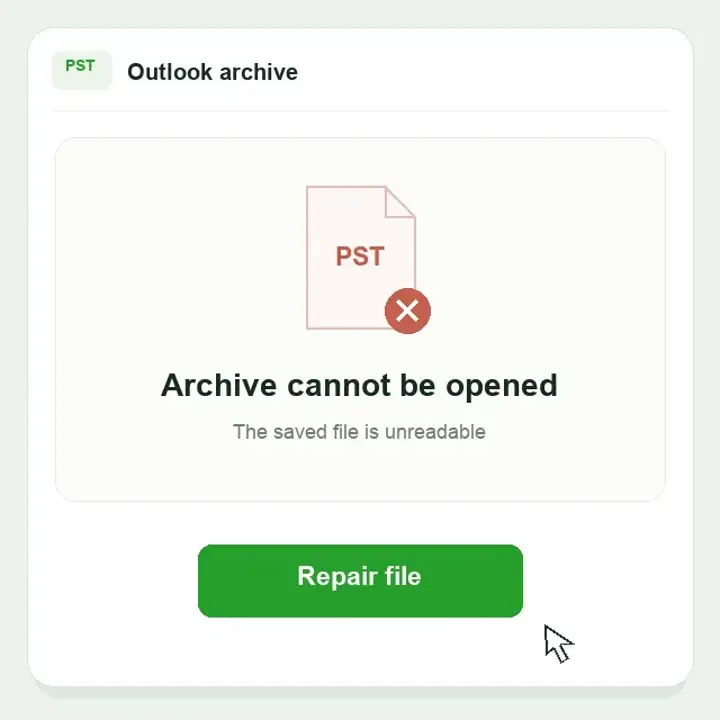


TRAGA SEU ARQUIVO DE VOLTA AO ALCANCE
Repare o PST que guarda seus e-mails importantes
Conversas antigas, pastas de projetos e documentos anexados podem todos viver em um único arquivo de dados do Outlook. Se esse arquivo se tornar ilegível, comece com o salvo PST—não com uma nova caixa de correio.
Fixo O Desktop tenta tornar os dados restantes utilizáveis. Mantenha a fonte inalterada e verifique as mensagens e anexos disponíveis antes de salvar um resultado separado.

PST
archive.pst
Um arquivo, vários tipos de conteúdo

Correio
Mensagens e datas

Pastas
Projetos e histórico

Anexos
Arquivos que você precisa
Corrija problemas comuns do arquivo do Outlook PST
Identifique o que parou de funcionar e, em seguida, escolha o próximo passo para seu arquivo.

Não é possível abrir o arquivo de dados do Outlook
O Outlook não consegue ler um arquivo existente ou relata um problema no arquivo de dados.
Verifique primeiro
Confirme o caminho e uma cópia local completa PST. Feche o Outlook antes de copiar.
Quando tentar reparar
O PST existente ainda não pode ser lido. Um caminho ausente, OST cache ou erro de conta precisa de uma verificação diferente.
Pastas ausentes ou e-mail ilegível
O arquivo abre, mas uma mensagem, pasta ou arquivo anexado não é utilizável.
Verifique primeiro
Abra o arquivo correto, expanda suas pastas e limpe os filtros de visualização. Compare mensagens ilegíveis com um backup.
Quando tentar reparar
Itens já armazenados no PST são ilegíveis. E-mails nunca salvos neste arquivo precisam de outra fonte.
O arquivo transferido falha
Um PST copiado de um computador antigo ou unidade de backup falha no novo computador.
Verifique primeiro
Tente a fonte no computador antigo. Se abrir, faça uma cópia nova e completa.
Quando tentar reparar
O arquivo original também está danificado. A reparação não pode concluir uma transferência de arquivo incompleta.
Ferramenta de Reparação da Caixa de Entrada da Microsoft · captura de tela da documentação oficial
QUANDO A FERRAMENTA EMBUTIDA NÃO É SUFICIENTE
O ScanPST não consegue corrigir seu arquivo do Outlook?
A Ferramenta de Reparação da Caixa de Entrada é uma primeira opção útil para erros PST. Feche o Outlook e faça um backup antes de seguir as instruções de reparo da Microsoft.
Se o PST ainda estiver corrompido após o ScanPST, adicione uma cópia ao Fixo Desktop File Repair. Verifique o conteúdo importante na saída em vez de confiar apenas em uma mensagem de “reparo concluído”.
Instruções de reparo da Microsoft ↗O ScanPST para ou o erro retorna
Mantenha o PST original e o backup .bak. Se o arquivo completo permanecer ilegível, tente uma cópia na área de trabalho Fixo e salve o conteúdo disponível separadamente.
Microsoft: PST reparo e backups ↗O Outlook abre, mas a caixa de correio parece incompleta
Verifique o arquivo selecionado e os filtros de visualização. Após o ScanPST, olhe em Pastas Pessoais Recuperadas e Perdidos e Achados, e depois compare com um backup.
Microsoft: pastas recuperadas e arquivos .bak ↗EMAIL ANTIGO. COMPUTADOR NOVO.
Encontre o PST antes de reparar ou mover seu arquivo
No Outlook clássico para Windows, vá para Arquivo > Configurações de Conta > Configurações de Conta > Arquivos de Dados. Encontre o local do arquivo de arquivo e confirme sua extensão .pst antes de fazer uma cópia.

O Outlook não vai iniciar
Procure no seu computador por *.pst. Verifique Documentos > Arquivos do Outlook, o computador antigo e seus backups. Um OST é um arquivo diferente.

Feche o Outlook antes de copiar
Mantenha o original completo e qualquer arquivo ScanPST .bak. Trabalhe com uma cópia local separada PST.

Apenas a cópia transferida falha
Se o arquivo antigo ainda abrir, copie-o novamente. Se ambas as cópias falharem, repare o PST salvo e preserve o original.
Como Reparar um PST Corrompido em 3 Passos no Desktop
Baixe Fixo para Windows, trabalhe com uma cópia e verifique o que está disponível antes de usar o resultado.
FEITO PARA SEUS ARQUIVOS
Traga seu arquivo de e-mails de volta ao alcance
Fixo Desktop apresenta pastas recuperadas PST em uma árvore navegável, para que você possa encontrar os conteúdos disponíveis e salvá-los em um local separado.
CONTEÚDO ILUSTRATIVO DO ARQUIVO

Correspondência do projeto
Assunto: entrega da próxima semana
Por favor, encontre as notas de passagem anexadas. A agenda da reunião final está na pasta do projeto.
 handover-notes.docx
Exemplo fictício mostrando por que o texto da mensagem, pastas e anexos importam. E-mail de cliente não recuperado.
Screenshot real Fixo da área de trabalho: pastas disponíveis e a ação de salvar.

Encontrar pastas familiares
Navegue pelo arquivo recuperado por pasta, em vez de classificar uma coleção desorganizada.

Retornar à correspondência importante
Salve os itens disponíveis das pastas que você precisa para seu trabalho ou registros.

Mantenha uma cópia recuperada separada
Mantenha o arquivo de origem junto com a saída salva.

reparação de arquivo PST no Windows
Use Fixo Desktop para um PST existente. OST sincronização, login da conta e e-mail do navegador são fluxos de trabalho separados. Verifique os itens salvos e seus tipos de arquivo reais antes de reutilizá-los.

Use o resultado salvo na aplicação correta
Abra a pasta de saída após salvar os arquivos. Se a saída incluir um PST utilizável, o Outlook clássico pode abri-lo através de Arquivo > Abrir e Exportar > Abrir Arquivo de Dados do Outlook. Para mensagens individuais ou anexos, use um aplicativo compatível com o tipo salvo. Mantenha o arquivo original enquanto verifica o e-mail que você precisa.
Escolha como reparar seu arquivo do Outlook PST
Use Fixo Desktop para reparar um PST danificado e pré-visualizar pastas recuperadas. O reparo PST não está disponível online.
Capacidade | Reparo onlineNão disponível para PST | Reparo de desktopPara arquivos do Outlook PST |
Reparo avançado |  Não disponível para PST Não disponível para PST |  reparo de arquivo PST reparo de arquivo PST |
Melhor para | Não disponível para PST | Arquivos de Outlook danificados ou ilegíveis |
Formatos suportados | Não disponível para PST | PST arquivos |
Tamanho do arquivo | Não disponível para PST | Sem limite de tamanho de upload online |
Reparo em lote | Não disponível para PST | Suportado |
Processamento local e privado | Não disponível para PST | Processamento local no seu dispositivo |
Uso offline | Nenhum upload online PST | Processamento de arquivos offline |
Dano complexo | Não disponível para PST | Arquivos e estruturas de pastas PST ilegíveis |
Assistência técnica premium | Não disponível para PST | Disponível com suporte para desktop |
Acesso | Não disponível para PST | Baixar e instalar |
PST Reparo Online Indisponível Use Fixo Desktop em vez disso | Baixar Fixo para DesktopDownload do aplicativo para desktop necessário |
Escolha a solução certa para o seu problema no Outlook
Reparo de arquivo, restauração de backup e solução de problemas de conta resolvem problemas diferentes.
| Sua situação | Comece aqui | O que esperar |
|---|---|---|
| PST erro de arquivo de dados | Ferramenta de Reparação da Caixa de Entrada da Microsoft | Tente o reparo nativo com um backup preservado. |
| PST continua ilegível | Fixo PST reparo | Inspecione o conteúdo disponível no arquivo salvo. |
| Um backup completo funcional existe | Restaurar uma cópia separada | Compare datas e verifique se há e-mails mais recentes faltando. |
| Falha ao entrar ou sincronizar | Solução de problemas de Conta e Outlook | Identifique primeiro o problema da conta ou do aplicativo. |
FAQs de Reparo do Outlook PST
PST reparo está disponível no Fixo Desktop para Windows. Baixe o cliente, abra o File Repair e adicione uma cópia do PST danificado. Esta página fornece a entrada de desktop; ela não faz upload do seu arquivo.
Feche o Outlook e mantenha o PST original e o backup do ScanPST. Se o ScanPST não puder finalizar, ou o mesmo arquivo ainda falhar após o reparo, adicione uma cópia local completa ao Fixo Reparador de Arquivos da Área de Trabalho. Se o PST abrir, mas uma pasta parecer estar faltando, verifique primeiro o arquivo selecionado e os filtros de visualização. Um OST, erro de login ou conta desconectada precisa de um caminho de solução de problemas diferente.
Pode recuperar conteúdo que ainda continua legível no PST danificado. Primeiro verifique se você abriu o arquivo correto e limpe quaisquer filtros de visualização. Após a reparação, expanda a árvore de pastas recuperadas e inspecione os itens salvos. Pastas ausentes nem sempre significam corrupção, e apenas o nome de uma pasta não prova que todas as suas mensagens sobreviveram.
Use Fixo Desktop; PST não é processado pelo serviço online. Mantenha uma cópia local completa e espaço em disco suficiente para a origem, arquivos de trabalho e resultado salvo. O tempo de processamento depende do tamanho do arquivo e dos danos; não é garantido que uma caixa de correio grande seja concluída em um minuto.
O exemplo de desktop nesta página mostra uma árvore de pastas recuperada e uma ação de Salvar Arquivos. Expanda as pastas disponíveis em seu próprio resultado, depois salve e abra itens representativos. Este exemplo não estabelece a recuperação completa de todos os e-mails, anexos, contatos ou entradas de calendário.
Abra a pasta de saída e identifique o que foi salvo. Se contiver um PST utilizável, o Outlook clássico para Windows pode abri-lo através de Arquivo > Abrir e Exportar > Abrir Arquivo de Dados do Outlook. Se mensagens ou anexos forem salvos individualmente, abra-os com um aplicativo que suporte seu tipo de arquivo real. Uma prévia em árvore de pastas não estabelece um formato de saída específico ou a recuperação completa da caixa de correio.
Baixar o instalador é separado das condições de reparo e de salvamento. Verifique as opções de teste e licenciamento mostradas no cliente instalado antes de comprar ou salvar. Esta página não promete reparo gratuito ilimitado de PST.
Esta página cobre um arquivo PST existente e danificado. O manuseio de OST, o acesso à conta e a sincronização são tarefas diferentes. Verifique a extensão e a origem do erro antes de escolher um método de reparo.
No Outlook clássico para Windows, abra Arquivo > Configurações de Conta > Configurações de Conta > Arquivos de Dados para ver os locais dos arquivos. Selecione o arquivo de arquivo finalizando em .pst, feche o Outlook e copie-o antes da reparação. Se o Outlook não iniciar, procure em seu computador por *.pst e verifique Documentos > Arquivos do Outlook e seus backups. Um .ost é um tipo de arquivo diferente.
Guias de Reparo do Outlook e Recuperação do PST
Explore os tutoriais EaseUS para reparo de arquivos, erros comuns e solução de problemas.
PST recuperação e reparo
Leia sobre como recuperar arquivos PST perdidos e lidar com arquivos do Outlook danificados.
Compare ferramentas de reparo PST
Explore as ferramentas disponíveis para reparar um arquivo de dados do Outlook ilegível.
Corrigir erro do Outlook 0x8004010F
Solução de problemas do erro “Não é possível acessar o arquivo de dados do Outlook” e suas possíveis causas.
Ferramentas de reparo online relacionadas


Estudos de Caso de Reparo do Outlook PST
De uma correspondência ausente de um cliente a um arquivo de projeto ilegível, explore como o reparo PST pode ajudar as pessoas a recuperar os e-mails de que precisam.
Daniel R.
Especialista em operações financeiras
Cenário ilustrativo de reparo | Caso FX-OUTLOOK-0182
TRUSTPILOT
De usuários como você
Feedback real sobre os produtos EaseUS e o suporte ao cliente, compartilhado no Trustpilot.
Leia todas as avaliações da EaseUSAvaliações da empresa EaseUS
Em todos os produtos e serviços da EaseUS.
Volte ao correio no seu PST danificado
Comece com uma cópia do arquivo que não abrirá. Repare-o em Fixo Desktop, inspecione as pastas disponíveis e salve o resultado separadamente. Reparo especializado de arquivos
 Mantenha o original
 Salvar uma cópia separada