
Reparo gratuito de vídeo GoPro online: Corrigir arquivos MP4
Repare vídeos MP4 da GoPro danificados por perda de bateria, superaquecimento ou interrupções de gravação online com o subsídio de reparo gratuito do EaseUS Fixo. Envie uma cópia do clipe original, inicie o reparo e visualize a filmagem. Escolha o Fixo Desktop para arquivos grandes ou reparo avançado com uma amostra GoPro correspondente.
 Seguro
 Suporta MP4, MOV, M4V, LRV. Seu arquivo permanece privado


Reparar vídeos GoPro corrompidos após interrupções de gravação
Um MP4 da GoPro pode ser reparável quando a mídia gravada sobrevive, mas o índice de reprodução ou o tempo está incompleto. O Fixo tenta reconstruir vídeo utilizável a partir do arquivo salvo; filmagem ausente ou sobrescrita não pode ser recriada.
Comece com uma cópia do original em resolução completa. Siga o diagnóstico real mostrado pela ferramenta ao vivo e forneça uma referência correspondente somente se for solicitada. Verifique o resultado reparado separadamente no player pretendido.

Gravação em andamento
Vídeo, áudio, timecode e telemetria são gravados
Gravação interrompida
Bateria, impacto, calor, cartão ou travamento
As faixas precisam ser reconstruídas
A mídia legível pode permanecer sem um índice utilizável
Para filmagem comum, siga as instruções de reparo do seu modelo de câmera depois de preservar uma cópia. Se o cartão original precisar ser preservado exatamente, não inicie um reparo da câmera com gravação antes de organizar um backup adequado.
O vídeo GoPro não reproduz após perda de bateria? Verifique o File Repair
A perda de bateria pode deixar o último MP4 incompleto e acionar “Repairing Your File” ou uma mensagem de arquivo danificado. Siga as instruções de File Repair do seu modelo, preserve uma cópia e verifique o resultado antes de tentar outro método.
Trabalhe a partir de uma cópia. Mantenha o cartão original inalterado.

Câmera original
Tente o File Repair integrado

Cartão de origem
Pare a gravação e a formatação

Cópia verificada
Copie todo o conjunto de gravação

Saída separada
Nunca salve de volta no cartão
Pare de gravar no cartão
Não grave clipes de teste, não formate o cartão e não copie a saída reparada de volta para ele.
Carregue a câmera
Use a câmera e o cartão originais com energia suficiente para concluir o reparo automático.
Deixe o File Repair terminar
Ligue e siga o aviso da câmera. Não remova a bateria nem o cartão durante o processo.
Copie o conjunto completo de gravação
Se o reparo da câmera falhar, copie o MP4 e os arquivos LRV ou THM relacionados para outra unidade antes do reparo online.
Fonte oficial: o manual do usuário da GoPro HERO10 Black informa que a câmera tenta reparar automaticamente arquivos danificados por perda de energia ou por um problema ao salvar.
Reparar arquivos de vídeo MP4 e LRV da GoPro
O Fixo oferece suporte ao reparo de vídeos MP4 e LRV da GoPro. Prefira o MP4 em resolução completa quando estiver disponível. Se restar apenas um LRV, repare o conteúdo sobrevivente; um proxy de baixa resolução não pode recriar a qualidade completa do MP4 original. Mantenha todos os capítulos e os arquivos THM associados.
.MP4
Master em resolução completa
.LRV
Proxy de baixa resolução
.THM
Miniatura estática
.360
Fluxo MAX separado
Verifique a extensão: prefira o master MP4, repare um LRV se restar apenas o proxy e trate a filmagem MAX 360 separadamente.

Gravação em resolução completa
Fonte principal de reparo contendo a resolução, a taxa de quadros, o codec, o áudio, o timecode e as faixas GPMF disponíveis.

Reparo de vídeo LRV
Uma fonte de vídeo de baixa resolução compatível. Se este for o único clipe restante, use-o para reparo e visualize o detalhe que ele realmente contém; renomeá-lo não restaura a resolução nem a taxa de bits do master MP4.

Imagem em miniatura
Uma imagem de prévia associada ao clipe. Ela pode ajudar a identificar o conteúdo, mas não pode restaurar movimento, som ou telemetria.

Gravação GoPro MAX
Esta entrada de MP4 HERO não aceita arquivos MAX .360. Entre em contato com o suporte para confirmar um caminho de reparo separado e um software de visualização compatível; renomear .360 para .mp4 não é uma solução.
 Fonte oficial: o Open GoPro documenta o MP4 em resolução completa, o proxy LRV, a miniatura THM, a nomeação de arquivos e o comportamento de transferência de mídia.
Reparo de MP4 GoPro para 4K, câmera lenta e vídeo em capítulos
Os modos de gravação da GoPro usam resoluções, taxas de quadros e estruturas de arquivo diferentes. Identifique as configurações do MP4 HERO antes do reparo, mantenha os capítulos vizinhos e use uma referência correspondente quando o processo de desktop precisar de uma.
A filmagem 4K da GoPro não reproduz
Se a filmagem 4K ou HEVC travar apenas em um PC, verifique primeiro o player e o suporte de decodificação. Se o mesmo original falhar no mesmo ponto em vários players compatíveis, o dano do arquivo pode ser a causa. Preserve o MP4 em resolução completa.
Abordagem de reparo
Para o reparo avançado, use um clipe reproduzível da mesma câmera com codec, resolução e modo de gravação correspondentes.
O vídeo em câmera lenta congela ou trava
Filmagem de alta taxa de quadros precisa de um player compatível. Se o mesmo clipe parar no mesmo ponto em players diferentes, o dano do arquivo pode ser a causa.
Abordagem de reparo
Corresponda a taxa de quadros e o codec originais ao escolher uma referência. Um clipe normal de 30 fps não é uma amostra equivalente de câmera lenta.
Apenas um capítulo da GoPro está corrompido
Um percurso longo pode ser salvo como vários arquivos MP4 numerados. Se somente o último capítulo não abrir depois que a bateria acabar, mantenha esse arquivo e todos os capítulos reproduzíveis.
Abordagem de reparo
Repare o capítulo afetado separadamente. Um clipe vizinho da mesma sessão pode ajudar como referência quando as configurações coincidirem.

 Usando filmagem criptografada do GoPro Labs?
Reparo avançado de vídeo GoPro com uma amostra correspondente
Para danos graves em um MP4 da GoPro, use um clipe íntegro e sem edição da mesma câmera como referência de reparo no desktop. Corresponda o máximo possível a resolução, a taxa de quadros, o codec, a estabilização, o modo de cor e as configurações de áudio.

Não use um proxy LRV, um download de rede social, uma exportação do Quik ou um arquivo transcodificado como referência de um MP4 em resolução completa.
Clipe GoPro íntegro
Mesma câmera, firmware e modo de gravação
 ResoluçãoTaxa de quadrosH.264 ou H.265EstabilizaçãoModo de cor e de lenteConfiguração de áudio
MP4 GoPro danificado
Arquivo original, não renomeado internamente nem convertido
Como reparar um vídeo GoPro corrompido em 3 etapas
Envie uma cópia do MP4 original da GoPro, inicie o reparo e visualize o resultado. Verifique o início, o meio e o fim do clipe, salve uma cópia separada e confira como ela se une aos capítulos de gravação vizinhos.
O que o reparo de vídeo GoPro pode recuperar de um MP4 danificado
O reparo da GoPro depende do vídeo, do áudio e das informações de arquivo ainda presentes na gravação. Verifique cada capítulo reparado e qualquer telemetria necessária; quadros ausentes, filmagem sobrescrita e dados de sensor inexistentes não podem ser considerados recuperáveis.
 Potencialmente recuperável
- Índice de filme MP4 incompleto e relações entre faixas
- Amostras legíveis de H.264, H.265, áudio e timecode
- Duração, tamanhos de amostra, deslocamentos, quadros-chave e sincronização
- Campos GPMF legíveis de GPS, giroscópio, acelerômetro e câmera
 Não reconstruível
- Arquivos de zero byte ou arquivos sem mídia codificada
- Setores de vídeo, áudio ou metadados sobrescritos por nova atividade do cartão
- Momentos de ação ou amostras de sensor que nunca foram gravados
- Mídia criptografada do GoPro Labs sem a senha correta

Se a filmagem documenta um acidente
Preserve o cartão original, crie uma imagem ou cópia verificada, registre os hashes dos arquivos e evite gravar qualquer arquivo reparado na origem. Um vídeo reparado é um derivado e não deve substituir a evidência original.
Reparar arquivos MP4 da GoPro quando o File Repair da câmera falha
Se o File Repair da GoPro falhar ou o clipe reparado ainda não reproduzir, preserve o MP4 original e experimente o Fixo em uma cópia. Arquivos maiores e danos estruturais graves podem precisar de um fluxo de desktop com uma gravação íntegra correspondente.
O último vídeo GoPro não abre
A perda de bateria pode interromper o arquivo antes que as informações do filme estejam completas. O Fixo pode tentar restaurar filmagem reproduzível a partir dos dados gravados.
Uma gravação longa tem um capítulo danificado
Repare o MP4 afetado em resolução completa e mantenha os capítulos vizinhos. Uma pequena prévia LRV não pode substituir a qualidade de imagem do master da câmera.
O original precisa de uma amostra correspondente
Use o reparo avançado no desktop com um clipe íntegro da mesma GoPro e do mesmo modo de gravação. Corresponda resolução, taxa de quadros e codec.

Verificar áudio, timecode e metadados GPMF da GoPro após o reparo
Um vídeo GoPro reproduzível não confirma que todas as faixas de áudio ou telemetria sobreviveram. Se a gravação contiver timecode, GPS, giroscópio ou outros dados GPMF, compare a cópia reparada com a origem e verifique-a no fluxo de edição pretendido.
Uma imagem reproduzível não prova que os dados de GPS ou giroscópio sobreviveram. Verifique a reprodução e os metadados separadamente; um relatório de metadados dedicado do produto não foi verificado.

Faixa de vídeo
Amostras codificadas em H.264 ou H.265

Faixa de áudio
Som gravado e sincronização

Faixa de timecode
Momento da captura e contexto da sequência

Faixa de telemetria GPMF
Dados de GPS, giroscópio, acelerômetro, câmera e dados calculados
Fonte técnica: a documentação do GoPro GPMF Parser descreve o GPMF como uma faixa de metadados MP4 indexada por tempo e documenta faixas de vídeo, áudio, timecode, telemetria e de reparo SOS histórico.Perguntas frequentes sobre reparo de vídeo GoPro
Muitas vezes, sim. O reparo pode ser possível quando um MP4 da GoPro ainda contém vídeo H.264 ou H.265, áudio, timecode ou dados GPMF legíveis, mas o índice do filme, o mapa de amostras, o tempo ou as relações entre faixas estão incompletos. O resultado depende dos dados de mídia que permanecem no arquivo original.
Sim, quando o cartão e a câmera originais estiverem disponíveis. A GoPro documenta um processo automático de File Repair para gravações danificadas por perda de energia ou por um problema ao salvar. Mantenha a bateria carregada, reinsira o cartão original e deixe a câmera concluir. Se falhar, pare de usar o cartão e repare uma cópia do arquivo original.
LRV é um proxy de vídeo de baixa resolução e é compatível com reparo. Prefira o MP4 original quando estiver disponível; reparar um LRV não restaura detalhes ausentes nesse proxy. THM é uma imagem em miniatura, não um backup de vídeo.
A preservação de metadados deve ser verificada comparando a origem e a cópia reparada. Campos ausentes não podem ser considerados recuperáveis; o suporte a campos individuais de metadados aguarda validação do produto.
Use um clipe curto, íntegro e sem edição, gravado pela mesma câmera GoPro com a mesma resolução, taxa de quadros, codec, estabilização, perfil de cor, modo de lente e configurações de áudio. Uma referência correspondente é mais útil do que um clipe mais longo gravado com configurações diferentes.
O suporte depende do modelo GoPro, do codec, da taxa de quadros e da condição do arquivo. Para gravações HEVC ou de alta taxa de quadros, mantenha o MP4 original e confirme a compatibilidade com o fluxo de reparo. Se o reparo avançado solicitar uma amostra, corresponda às configurações originais de gravação.
Um arquivo de zero byte não contém vídeo para reconstruir. Arquivos preenchidos com zeros, dados 0xFF ou setores sobrescritos por atividade posterior do cartão também não têm amostras codificadas utilizáveis. Nesses casos, a recuperação de armazenamento a partir de uma imagem intacta do cartão original pode ser o próximo passo correto.
Use o reparo online para um clipe pequeno no navegador. Escolha o Fixo Desktop para arquivos maiores, processamento local ou reparo avançado com uma amostra correspondente. Consulte o serviço atual para os termos de envio, visualização e download.
Siga as instruções do seu modelo de câmera e preserve uma cópia do conjunto de gravação. Não reinicie a câmera repetidamente nem grave clipes de teste no cartão afetado. Se o reparo da câmera continuar falhando, trabalhe em um MP4 ou LRV copiado; use uma amostra correspondente se o reparo avançado solicitar uma.
Filmagem 4K, HEVC ou de alta taxa de quadros pode exceder o suporte de decodificação de um player ou a capacidade de reprodução de um computador. Teste um player compatível e outro dispositivo capaz. Se o mesmo original falhar no mesmo ponto em players compatíveis, inspecione o arquivo copiado em busca de danos em vez de presumir que toda travada precisa de reparo.
Guias de reparo de vídeo GoPro, reprodução e recuperação de cartão SD
Leia guias de solução de problemas da GoPro para vídeos que não reproduzem no PC, compatibilidade 4K ou HEVC e gravações ausentes do cartão SD. Escolha o próximo passo conforme a filmagem esteja perdida, incompatível ou corrompida.
Corrigir vídeos GoPro que não reproduzem no PC
Verifique corrupção, suporte a HEVC, requisitos do sistema, armazenamento e configurações de reprodução antes de reconstruir o arquivo.
Recuperar arquivos de vídeo GoPro corrompidos ou danificados
Use este caminho quando um clipe tiver sido excluído, formatado ou perdido do cartão SD da GoPro antes do reparo.
Diagnosticar um vídeo 4K que não reproduz
Descarte limitações de decodificador, hardware e player antes de tratar um arquivo GoPro de alta resolução como corrompido.
Ferramentas de reparo online relacionadas


Casos de reparo de vídeo GoPro
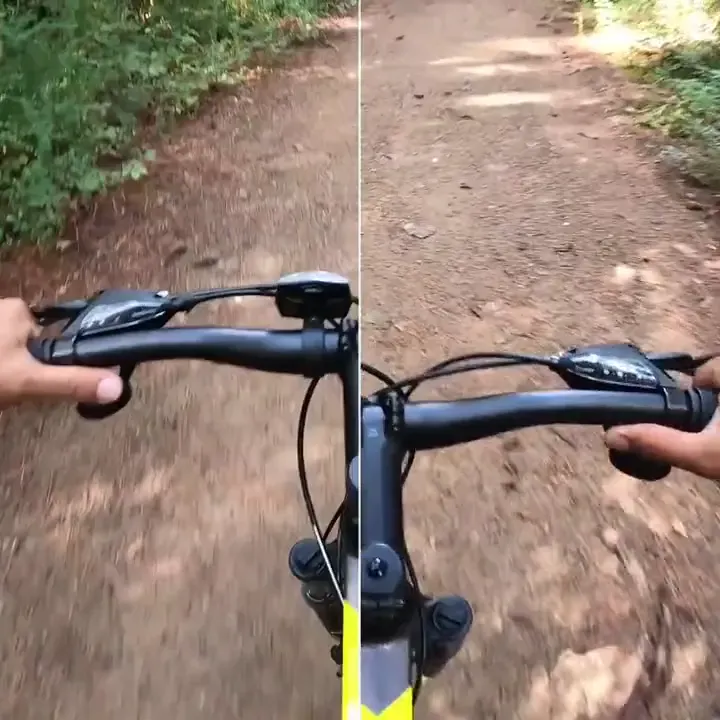
Explore cenários de reparo da GoPro em ciclismo, passeios de snorkeling e sessões de pista. Revise gravações interrompidas e capítulos danificados e, em seguida, verifique a continuidade e o som da filmagem que você deseja manter.
Maya T.
Ciclista de montanha
Cenário ilustrativo de reparo | Caso FX-GOPRO-0182
Comece a reparar online seu MP4 GoPro corrompido
Envie a cópia do MP4 original da GoPro e visualize a filmagem reparada. Salve o resultado separadamente, mantenha todos os capítulos de gravação e verifique a telemetria necessária para o seu projeto. Diagnóstico específico da GoPro
 Verificar GPMF separadamente
 Visualizar antes do download